Guida illustrata all'applicazione
Ultima verifica: ottobre 2026. Le schermate sono prese sull'app in sviluppo usando un'azienda di prova, col nome oscurato nelle figure: le fasi DATI e ANALISI sulla pratica del bilancio di verifica 2026 a 6 mesi, la fase PREVISIONALE e le griglie sullo scenario «Budget 2027–2029» (3 anni, anno base 2026). I numeri citati negli esempi sono letti dall'app, non inventati; se rigeneri i dati di prova, aggiornali qui insieme alle immagini in
docs/images/guida/.
Indice
- 0. La home
- Fase 1 · DATI: 1. Anagrafica · 2. Import · 3. Rettifiche
- Fase 2 · ANALISI: 4. Confronto · 5. Proiezione · 6. Indicatori · 7. Stampa
- Fase 3 · PREVISIONALE: 8. Il wizard · 9. CE Prev. · 10. SP Prev. · 11. Riclassificato · 12. Rendiconto · 13. Report · 14. Indici · 15. Startup
- I due percorsi completi · Glossario · Che cosa succede quando qualcosa non torna · Dove andare dopo
A chi serve. Questa è la guida d'uso: come si fa una cosa dall'inizio alla fine, con un esempio sui numeri veri per ogni schermata. Non è il manuale del motore — per le formule c'è FORECASTING_GUIDE.md, per i contratti delle API API-PREVISIONALE.md. Ogni sezione chiude con un «Approfondisci» che punta alla pagina tecnica giusta.
Come è fatta l'app. Un unico ingresso, la home, e due percorsi:
- Da bilancio — la pratica completa: DATI (anagrafica, import, rettifiche) → ANALISI (confronto, proiezione, indicatori, stampa) → PREVISIONALE (il wizard a 7 passi e le sue griglie). Le fasi e i passaggi stanno nella barra sotto l'intestazione, con un solo gate duro: nulla della fase ANALISI è raggiungibile finché le Rettifiche non sono confermate.
- Startup — stesso wizard, ma senza bilancio importato dietro: inserisci capitale e driver attesi (sezione 15).
La barra dice sempre dove sei (1 DATI, 2 ANALISI, 3 PREVISIONALE), con azienda e anno di
pratica a sinistra e il pulsante «Avanti: …» a destra.
0. La home — aziende e pratiche
/ — dal menu in alto: «Aziende & Pratiche»
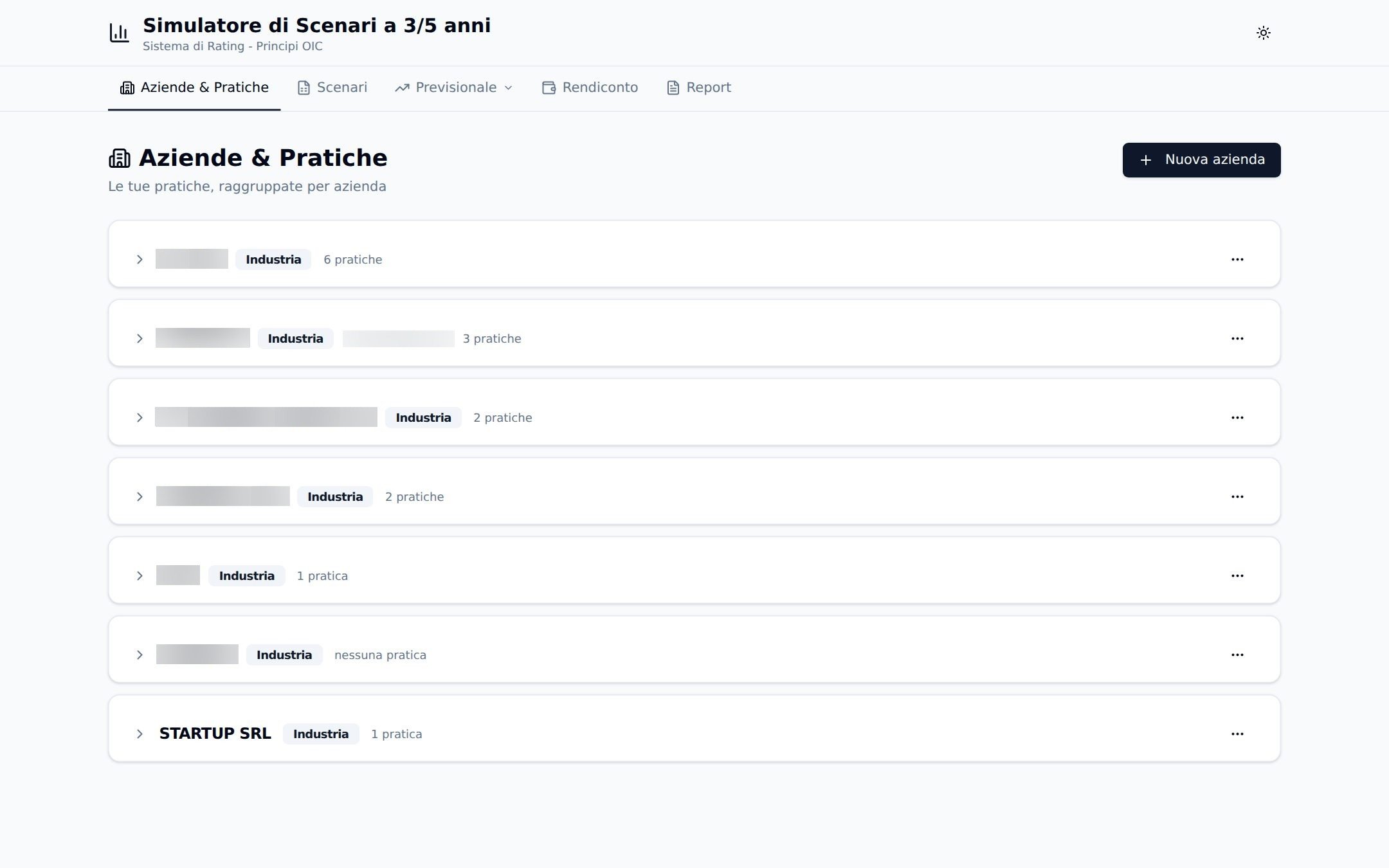
Che cosa c'è a schermo
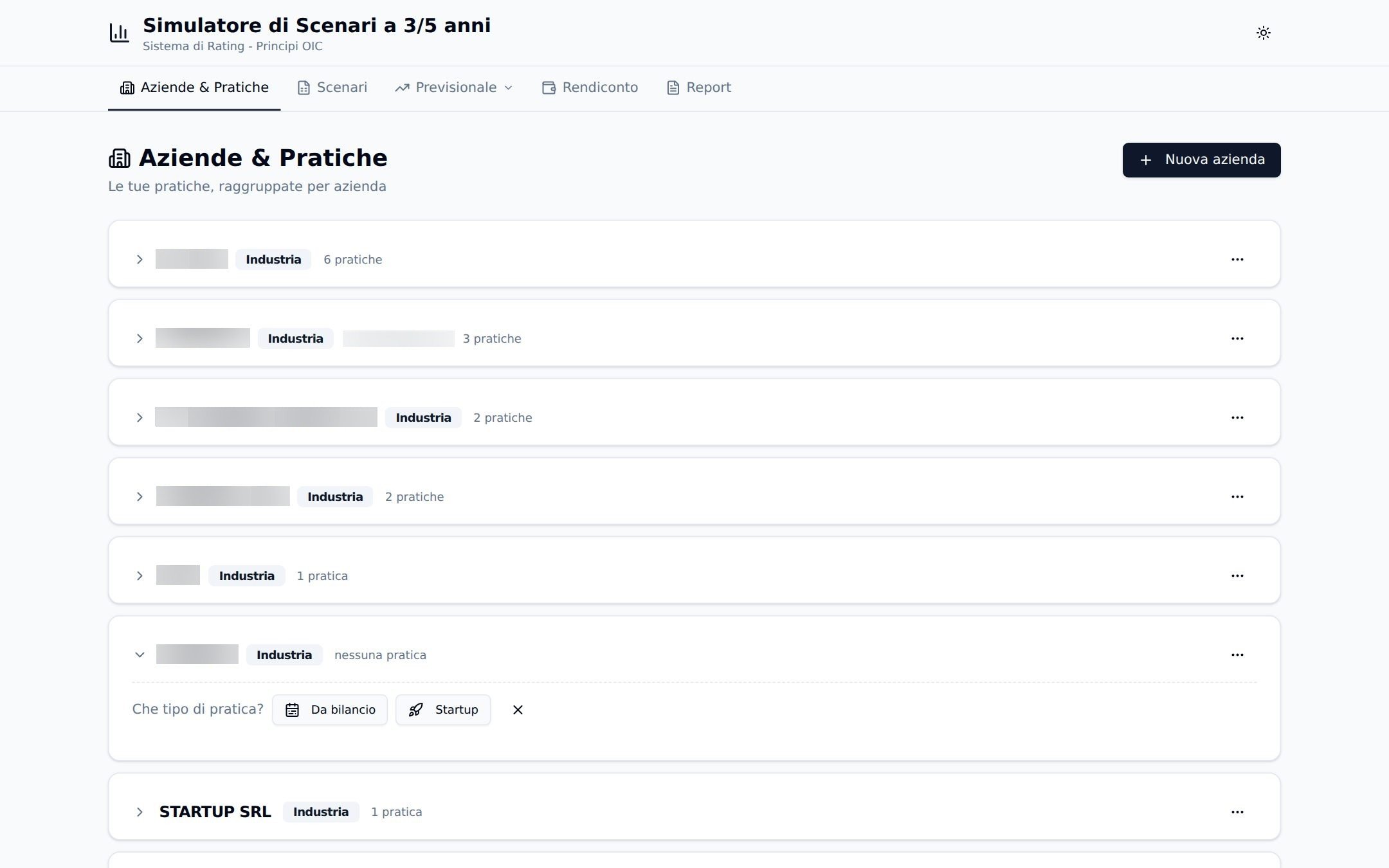
- Intestazione «Aziende & Pratiche» e pulsante «Nuova azienda».
- Una scheda per azienda: freccia per espandere, nome, settore, partita IVA, numero di pratiche, e un menu «…» a destra.
- Il tema chiaro/scuro in alto a destra.
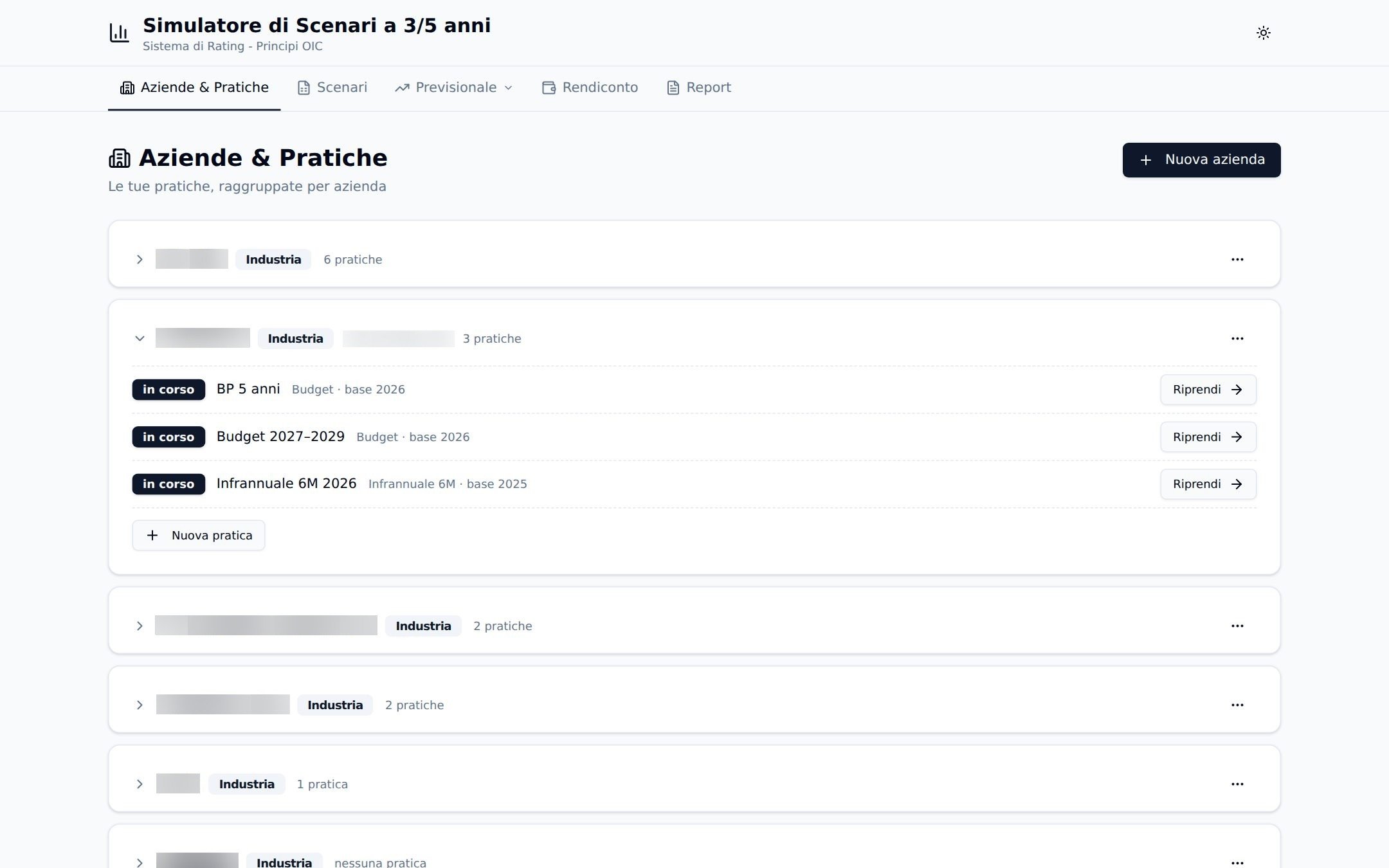
Espandendo la scheda compaiono gli anni già lavorati con «Riprendi» — riparte dall'ultimo passaggio raggiunto — e «Nuova pratica». La cache di dove eri sta nel tuo browser, ma il server la riverifica all'apertura: quando non riesce a ricostruire la pratica — per esempio una pratica vecchia con un budget salvato ma senza una pratica infrannuale dietro, dove il giornale delle Rettifiche non c'è più — compare il banner «Pratica da riaprire» (§ Troubleshooting).
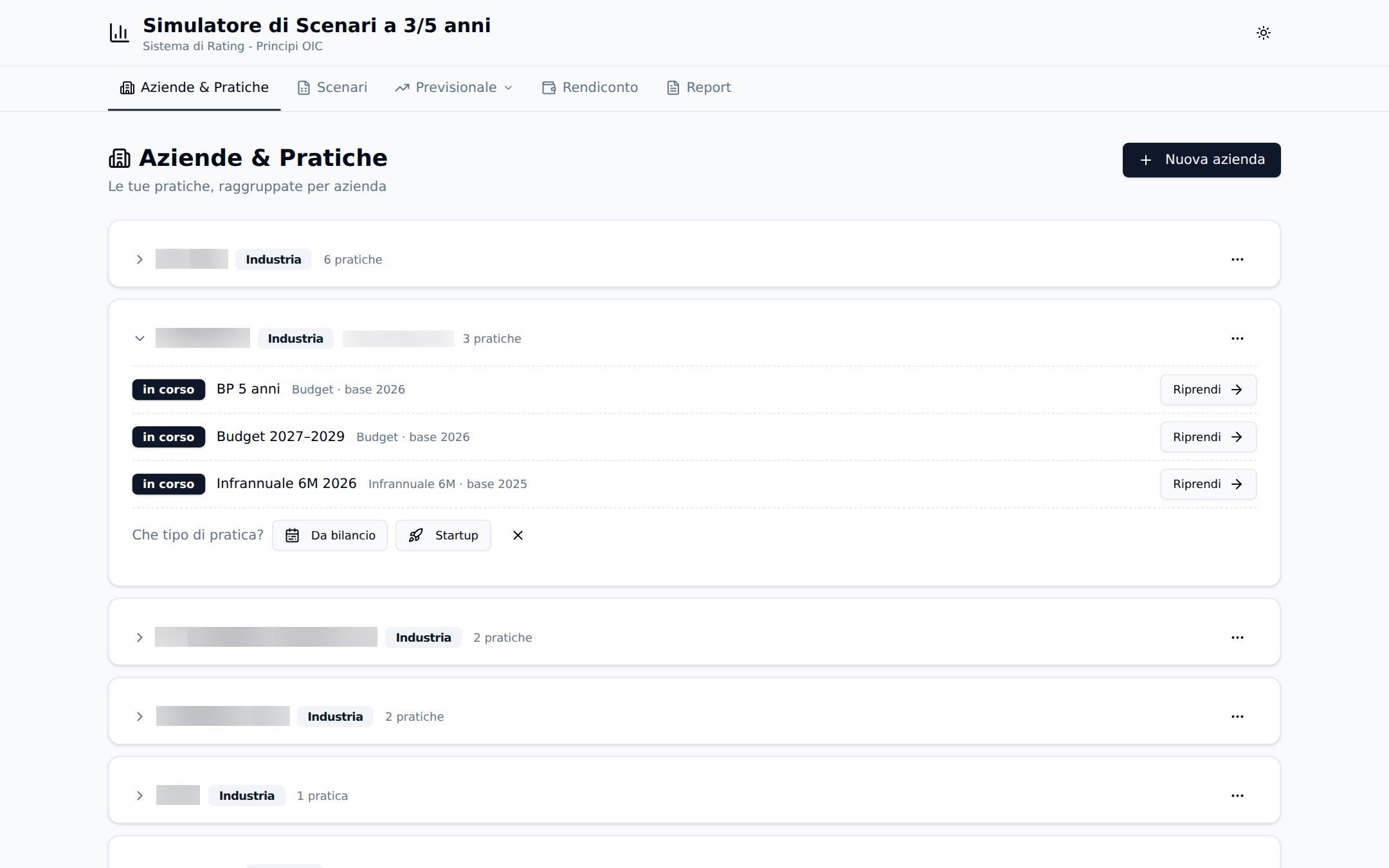
«Nuova pratica» apre un dialogo con la scelta fra Da bilancio (importi un bilancio, anche solo di verifica, e poi analizzi) e Startup (nessun bilancio, solo ipotesi; sezione 15).
«Nuova azienda» apre un dialogo con Nome*, Partita IVA (11 cifre) e Settore* a tendina: le sei descrizioni sono lunghe (per esempio «1. Industria, Alberghi (Proprietari), Agricoltura, Pesca») e se l'azienda è mista fa fede il settore del fatturato principale. Il settore non è un'etichetta: sceglie il modello Altman (settore 1 a 5 componenti, settori 2-6 a 4) e le soglie FGPMI.
La home non ha barra di ricerca né ordinamento: le aziende sono solo schede in elenco.
FASE 1 · DATI
1. Anagrafica
/pratica → tab Anagrafiche
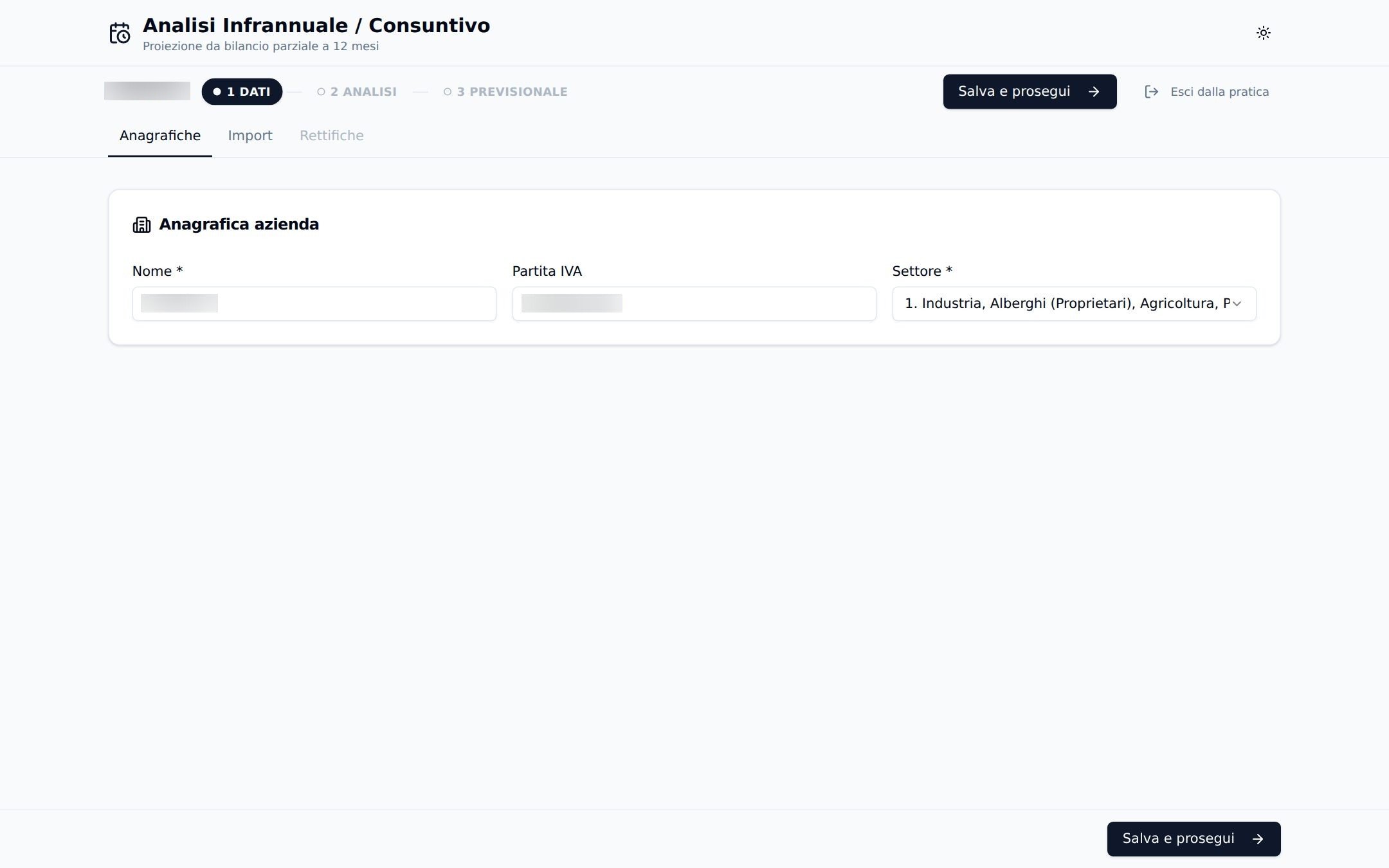
A che cosa serve. La carta d'identità dell'azienda su cui stai lavorando: verifichi di essere sull'azienda giusta e correggi quello che l'import ha letto male.
Che cosa c'è a schermo
- «Nome *», «Partita IVA», «Settore *» a tendina — tutti modificabili; il settore decide Altman e FGPMI (§ 14).
- «Salva e prosegui» in basso a destra.
Come si fa. 1) correggi nome o partita IVA se l'import le ha sbagliate; 2) imposta il settore giusto (se non sai quale, scegli quello del fatturato principale); 3) «Salva e prosegui».
Esempio. L'azienda di prova è classificata industria (settore 1): il suo rating userà le soglie FGPMI del settore 1 e il modello Altman a 5 componenti.
Approfondisci → PRATICA-PERCORSO.md
2. Import
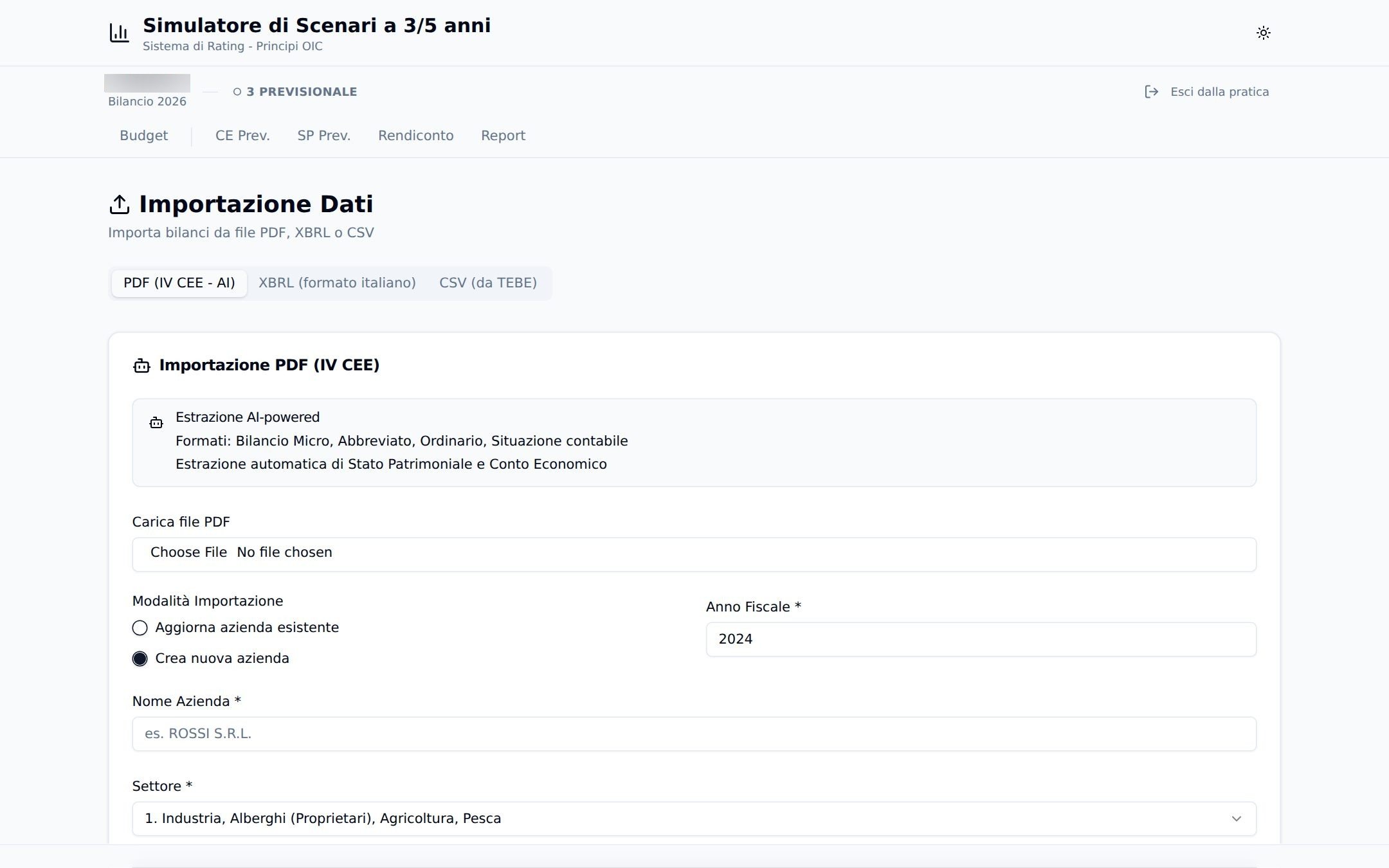
/pratica → tab Import (esiste anche una pagina autonoma /import, non collegata alla
navigazione: la via normale è questa tab)
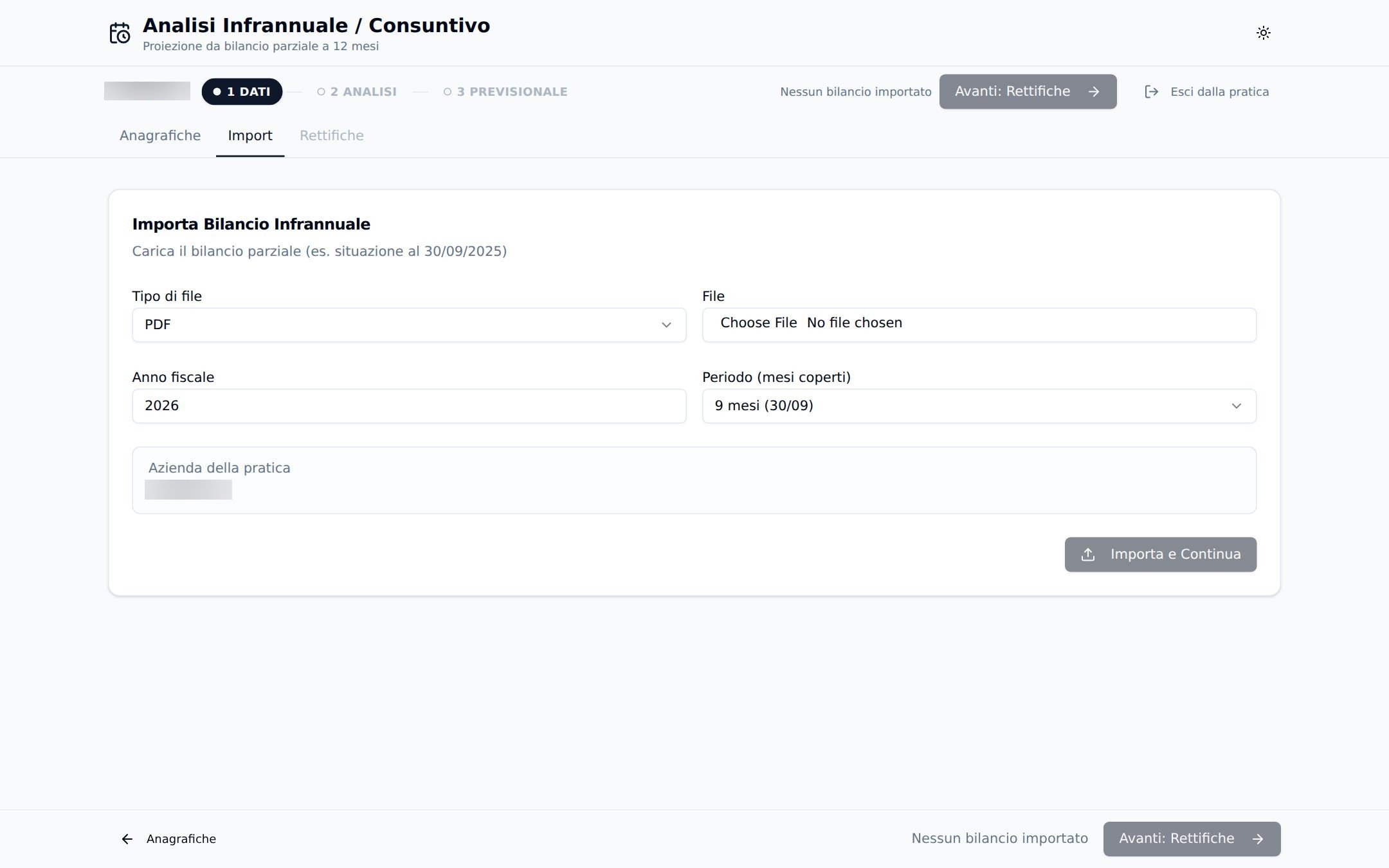
Che cosa c'è a schermo
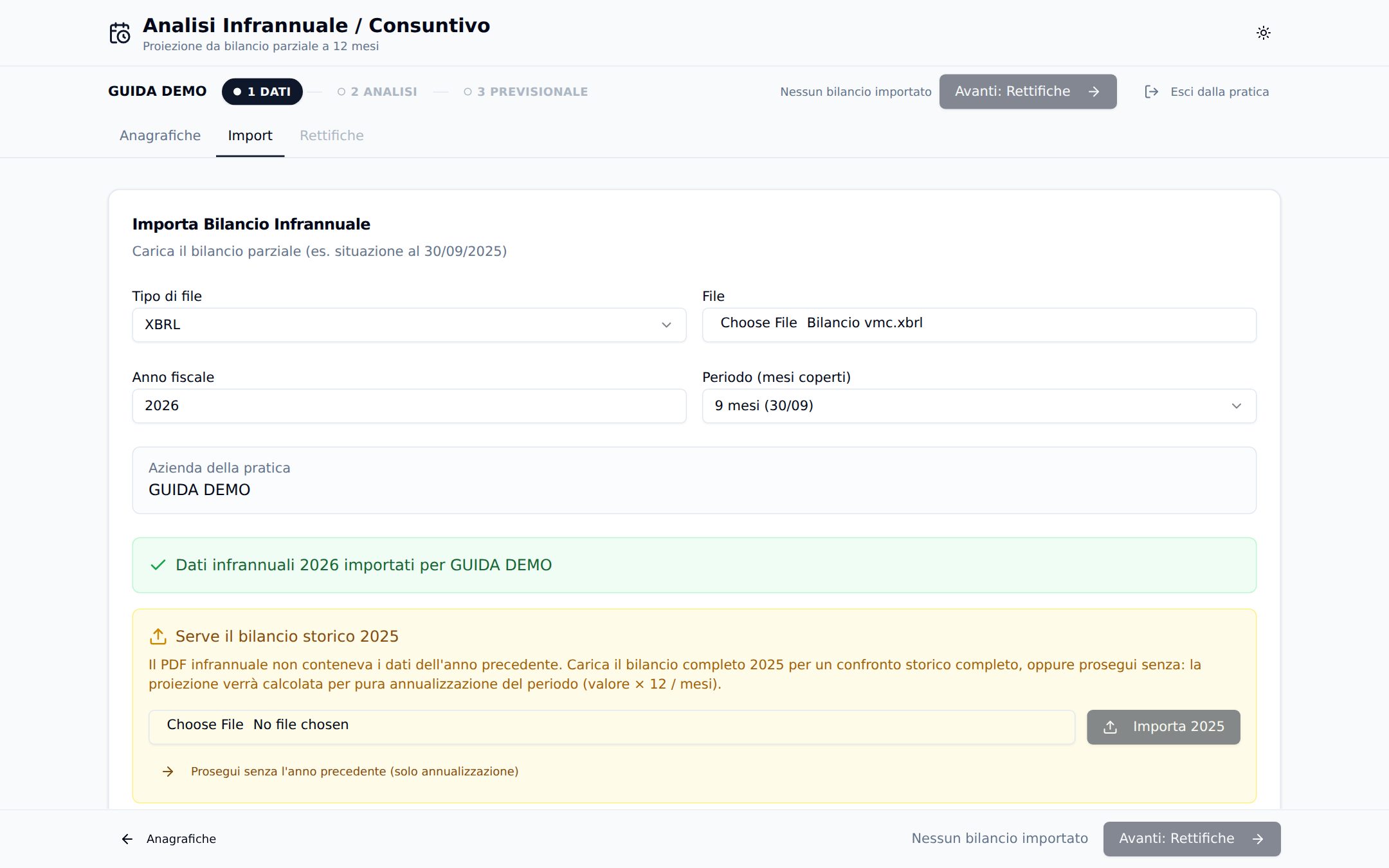
- Il tipo di file: XBRL, CSV (formato TEBE), PDF (anche i PDF-scansione, dove l'OCR è attivo).
- L'azienda e l'anno di competenza, e la scelta del periodo: anno intero oppure parziale da 1 a 11 mesi (per esempio 6 = primo semestre). È la scelta che apre la strada all'infrannuale.
- L'esito, con la quadratura e gli avvisi (§ sotto).
Come si fa. 1) scegli tipo file e anno; 2) trascina il file; 3) leggi l'esito: se il bilancio non quadra viene importato comunque con un avviso, non «aggiustato» in silenzio; 4) gli avvisi ti mandano alle Rettifiche, che è il posto dove si corregge.
La stessa forma, fuori dal percorso, è la pagina autonoma /import:
Che cosa dichiara l'esito. Attivo = passivo, il totale di CE che quadra con l'utile in stato patrimoniale, e gli scarti misurati e non tappati (un divario fra aggregato e dettagli, una riga non riconosciuta): tutto diventa riga da correggere in Rettifiche, mai un importo inventato. Un parziale e un annuale dello stesso anno coesistono di proposito: gli schermi che leggono lo storico (Indici, anno base del previsionale) danno precedenza all'annuale, il percorso infrannuale (Confronto, Proiezione) lavora sul parziale. Non devi cancellare l'uno per importare l'altro.
Attenzione a
- Un file che non è un bilancio (un riepilogo di poche righe, un foglio export) viene rifiutato con un errore: è il comportamento giusto, non un guasto.
- Se un PDF dà un risultato strano, riprova l'import; se resta strano, correggi in Rettifiche.
Approfondisci → REGOLE-IMPORT-00-INDICE.md
3. Rettifiche
/pratica → tab Rettifiche — una scheda per anno (storico + bilancio di verifica), da
confermare prima di proseguire
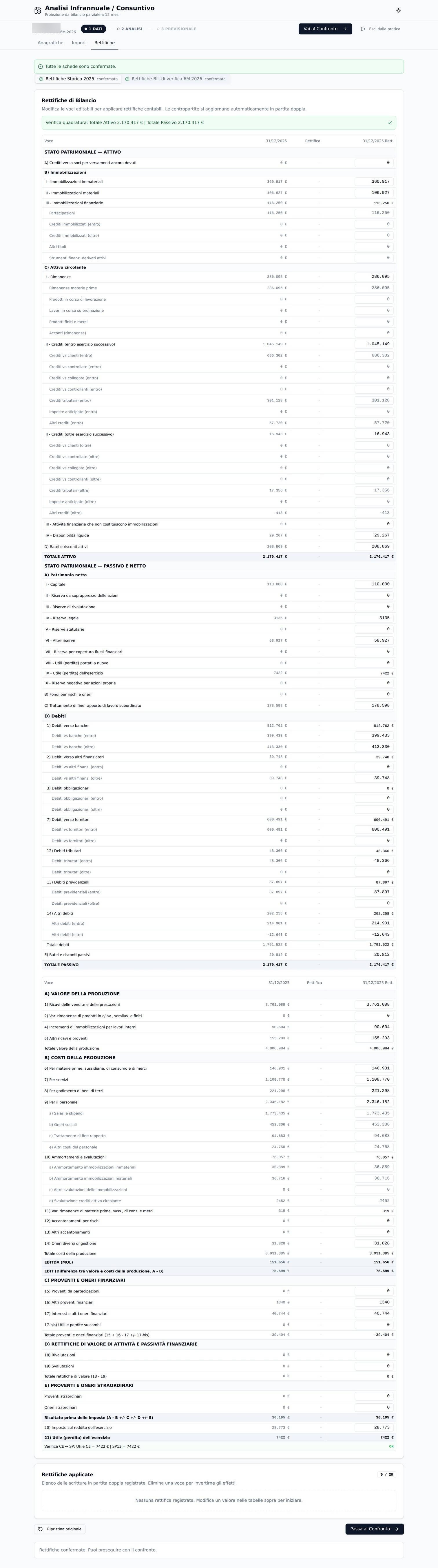
A che cosa serve. È l'unico posto dove tu correggi i numeri importati. Tutto ciò che sta a valle legge il giornale: l'app non ha una «versione sistemata» nascosta da qualche parte.
Che cosa c'è a schermo
- I fogli per anno con l'etichetta «confermata», e «Conferma rettifiche» che sblocca il resto del percorso: «Conferma le rettifiche per sbloccare gli step successivi. Se il bilancio non quadra puoi confermare lo stesso: l'avviso resta.»
- Le griglie SP e CE con la colonna Rett. (il giornale applicato) e il totale live con la verifica di quadratura.
- Il dialogo «Registra Rettifica» con tre modalità — «Rettifica (SP ↔ CE)», «Riclassifica (stessa sezione)», «Correggi Import» — la riga modificata con il suo +importo, la contropartita a tendina e l'importo su di essa, e il conteggio «Rettifiche registrate: N / 20».
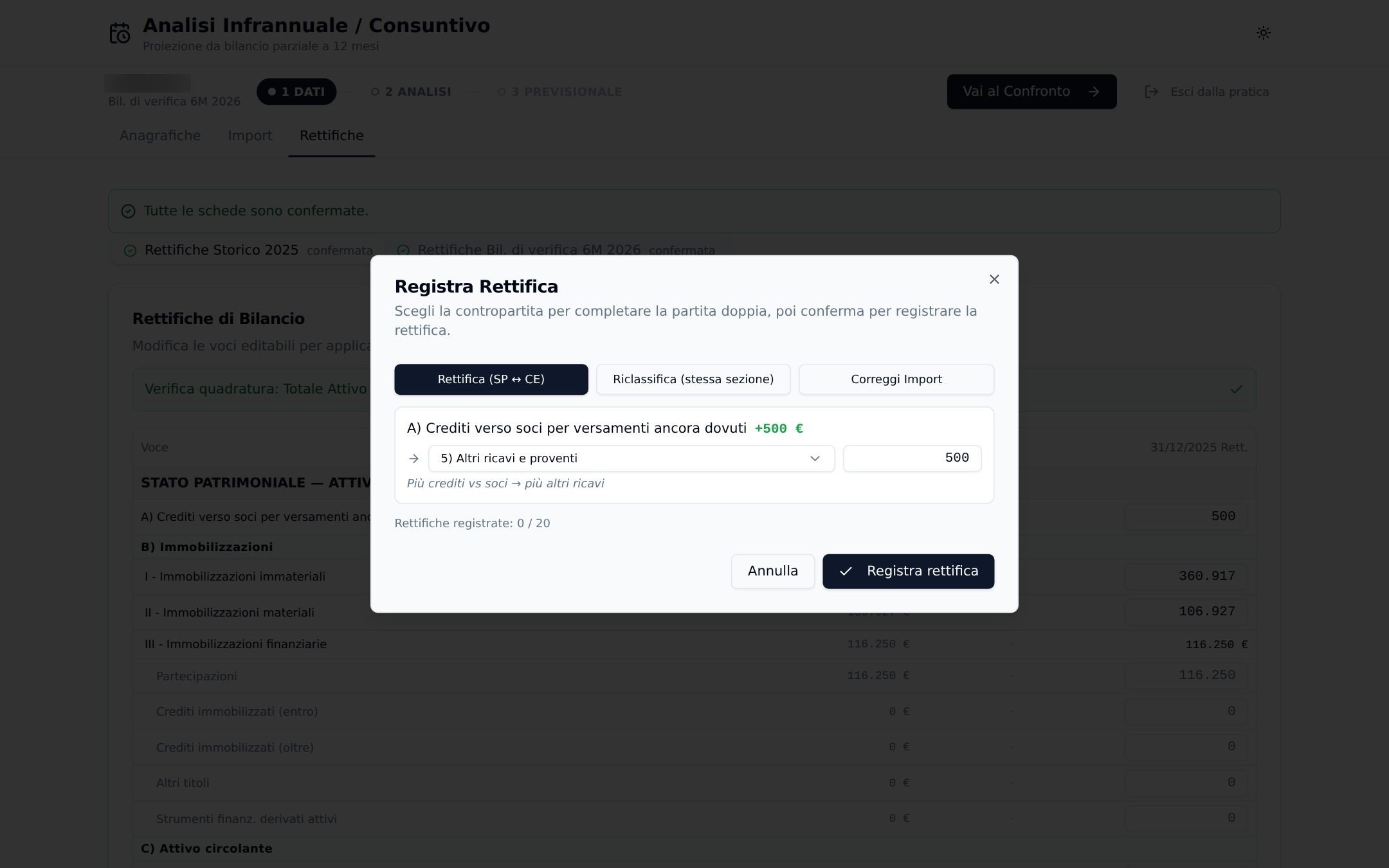
Esempio. La figura mostra una rettifica in partita doppia pronta da registrare: +500 € su «Crediti verso soci per versamenti ancora dovuti», contropartita «Altri ricavi e proventi» 500 €. Il dialogo stesso riassume il movimento («Più crediti vs soci → più altri ricavi»): dare e avere sono lo stesso importo e il bilancio quadra come prima; ma qui la contropartita sta nel CE, e con 500 € di altri ricavi si muovono anche il risultato d'esercizio e il patrimonio netto. È il movimento giusto per un componente mai registrato (la più comune: una fattura da ricevere non registrata, servizi ↔ debiti verso fornitori). Se vuoi solo spostare una voce senza toccare i totali c'è «Riclassifica (stessa sezione)»: muovi una voce fra due voci della stessa sezione; «Correggi Import» è la partita semplice (un campo solo) per errori dell'importatore.
Attenzione a
- Massimo 20 rettifiche per giornale: «Massimo 20 rettifiche. Eliminane qualcuna per aggiungerne altre.»
- Il server rifiuta una rettifica che peggiora sbilancio, identità CE↔utile o coerenza aggregati/dettagli; se invece il file era già storto dall'import, la correzione passa.
- I campi-aggregato (i totali) non sono editabili: si correggono i dettagli e il totale si ricostruisce da loro.
Approfondisci → RETTIFICHE.md
FASE 2 · ANALISI
Si raggiunge con le Rettifiche confermate, anche con un bilancio annuale: le tab Confronto, Indicatori e Stampa ci sono sempre. La tab Proiezione compare solo con un periodo parziale (< 12 mesi) importato: è l'analisi del «non ancora chiuso», il parziale proiettato a 12 mesi contro l'ultimo anno pieno.
4. Confronto
/pratica → tab Confronto
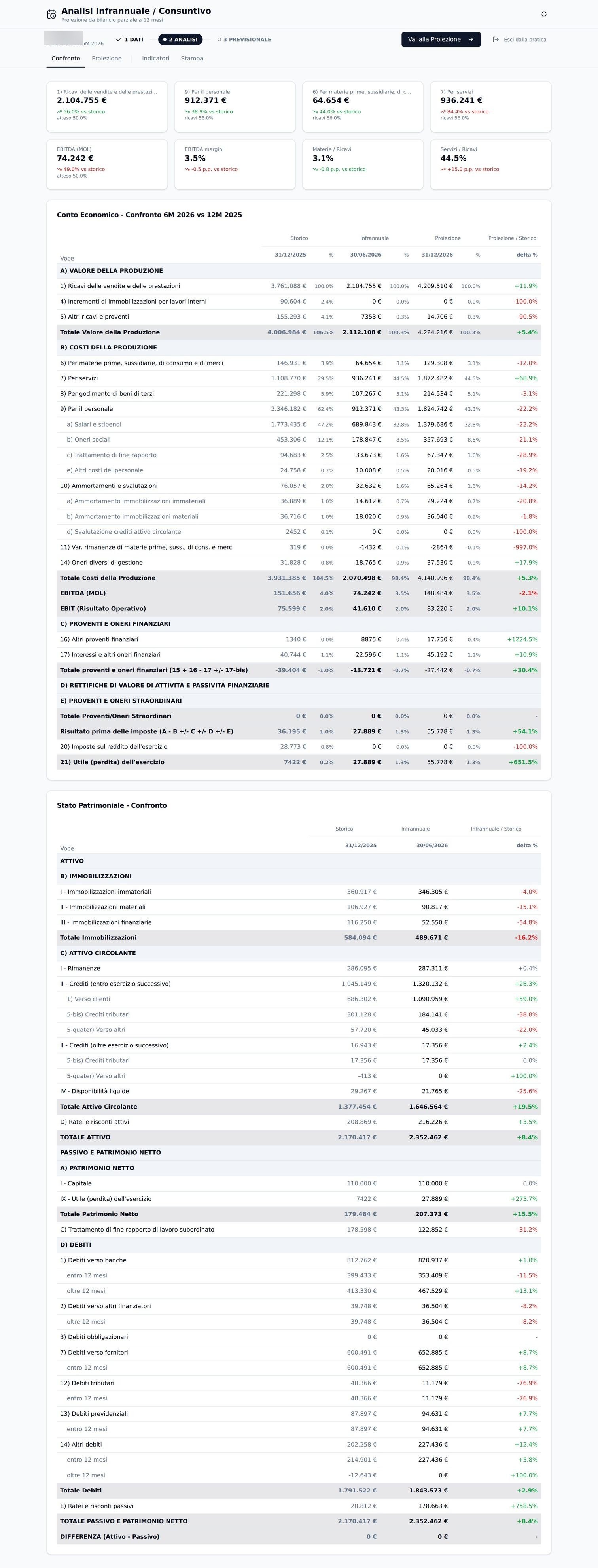
A che cosa serve. Righe accanto: il parziale contro l'anno di riferimento, con le variazioni. È la lettura preliminare, di sola lettura.
Che cosa c'è a schermo
- Il Conto Economico annualizzato: il periodo × 12 / mesi, riga per riga, con delta e variazione %.
- Lo «Stato Patrimoniale - Confronto»: un'istantanea a fine periodo, non annualizzata — è una fotografia, non un flusso.
Esempio (figura). Ricavi: 2.104.755 € nei 6 mesi al 30/06/2026 diventano 4.209.510 €, che è il loro × 12 / 6; contro i 3.761.088 € del 2025 fa +11.9% nella colonna «delta %». È quella variazione il punto da cui parte la proiezione.
Come si fa. 1) guardi dove il periodo corre più dell'anno di riferimento (ricavi, costo del personale, EBITDA); 2) le percentuali che vedi qui sono le stesse che il motore userà per la proiezione — ma per cambiarle non sei qui: si cambiano in Proiezione.
Approfondisci → REGOLE-IMPORT-05-INFRANNUALE.md
5. Proiezione
/pratica → tab Proiezione
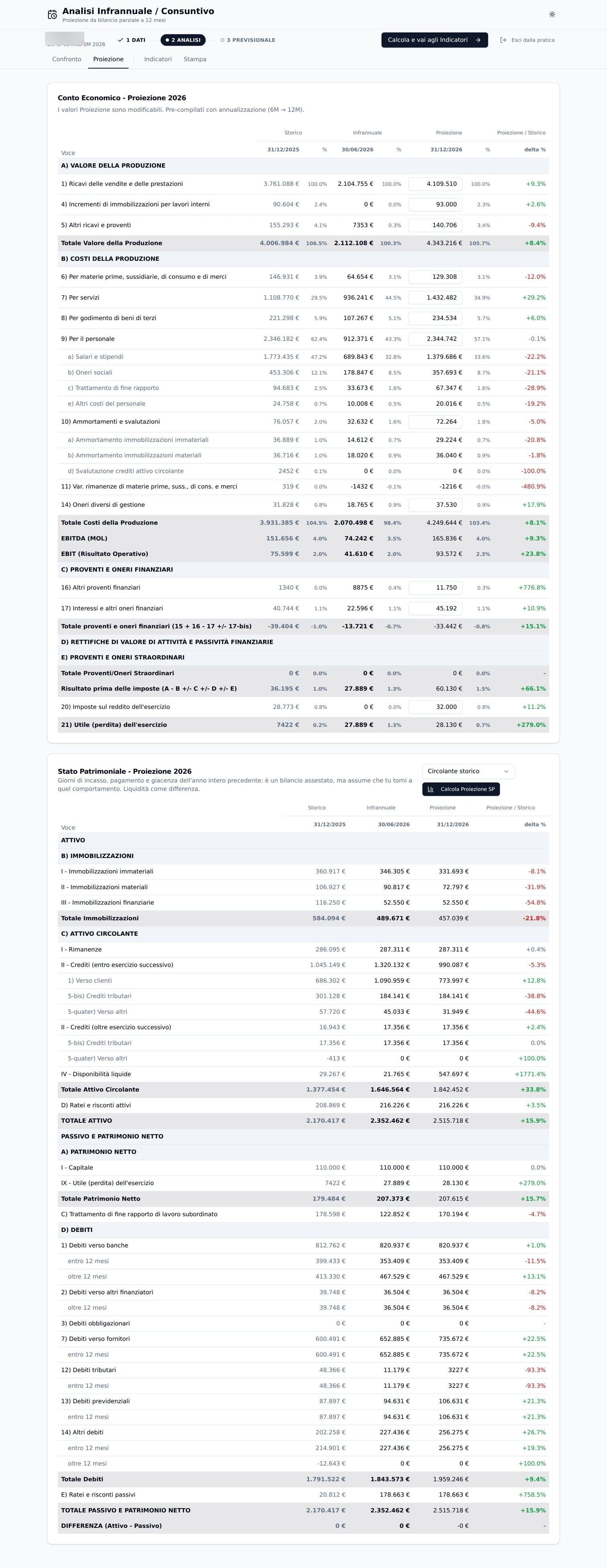
A che cosa serve. Qui il parziale diventa anno pieno: 22 righe di conto economico che puoi digitare a mano, e uno stato patrimoniale proiettato che il server adatta di conseguenza.
Che cosa c'è a schermo
- La griglia CE modificabile con i subtotali che si aggiornano mentre digiti (valore della produzione, costi, MOL, EBIT, risultato ante e post imposte, utile).
- «Genera proiezione e indicatori di crisi»: salva le ipotesi, fa rigenerare il motore e rilegge. Non c'è un secondo calcolatore a schermo: proiezione, indicatori e stampa leggono lo stesso risultato.
- Il modo del circolante: storico (i giorni dell'anno di riferimento — default), infrannuale (i giorni osservati nel periodo), equilibrio (cerca i giorni che chiudono la cassa a zero).
- Lo stato patrimoniale proiettato sotto.
Esempio (figura). Nella colonna 31/12/2026 alcune celle sono digitate a mano: le imposte forzate a 32.000 €, gli oneri diversi a 37.530 €. I sottototali si ricompongono live — totale costi della produzione 4.249.644 €, EBITDA 165.836 €, risultato prima delle imposte 60.130 €, utile 28.130 € — e sotto lo stato patrimoniale si adatta, con la cassa che chiude il foglio.
Attenzione a
- Gli ammortamenti sono annualizzati, mai «cresciuti».
- Il debito finanziario viene riportato dal parziale così com'è: non ruota coi ricavi; solo il residuo operativo ruota sui ratio dell'anno di riferimento.
- Un fabbisogno di cassa scoperto qui non blocca la proiezione: esce come diagnosi di errore e lo scenario non è promuovibile finché non aggiungi una copertura (ipotesi o rettifica).
Approfondisci → REGOLE-IMPORT-05-INFRANNUALE.md §5-bis
6. Indicatori
/pratica → tab Indicatori
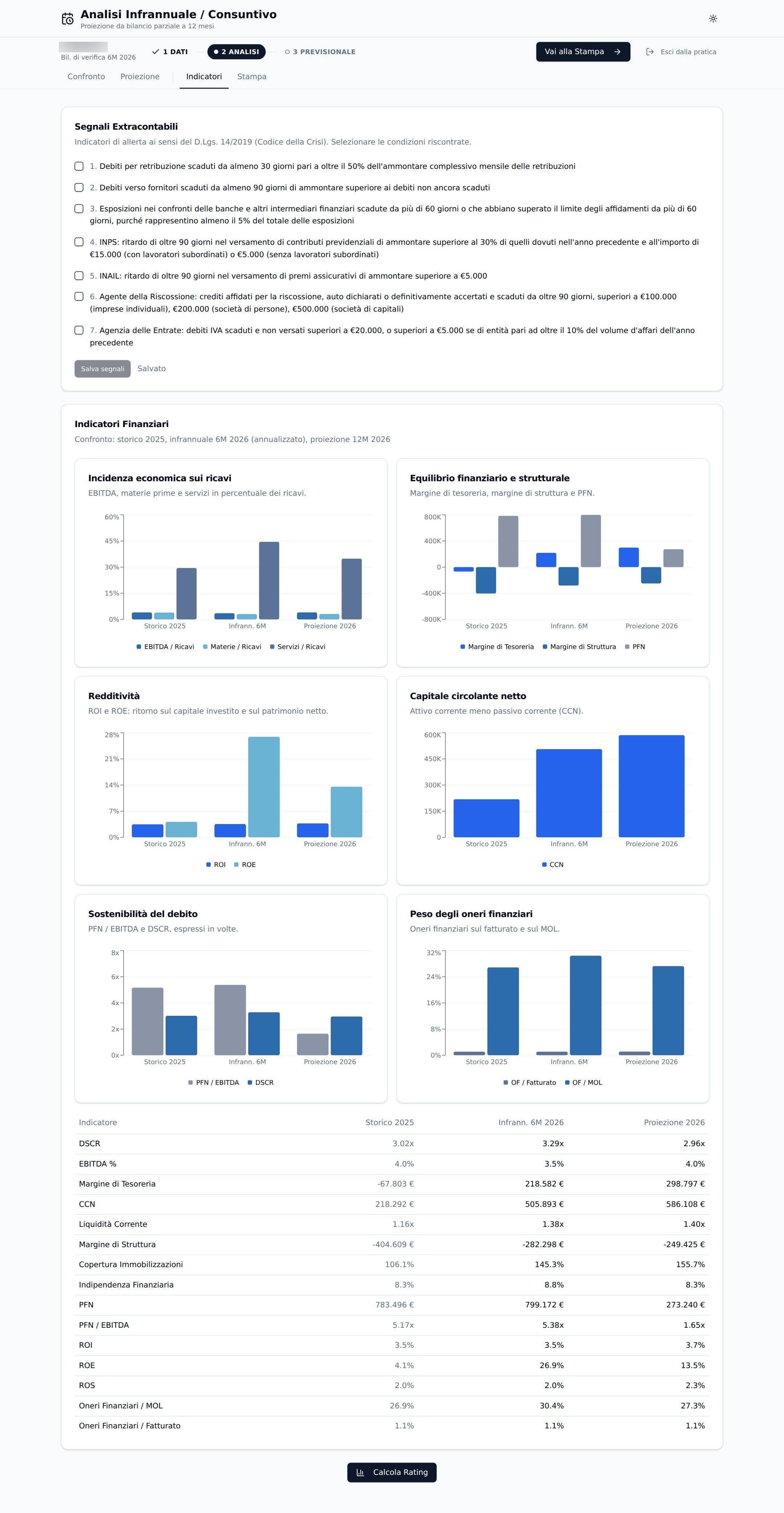
A che cosa serve. Le stesse schede KPI dell'analisi annuale (§ 14) calcolate sulla colonna proiettata, più i segnali di allarme della crisi d'impresa.
Che cosa c'è a schermo
- Gli indici (redditività, solidità, liquidità) sulla proiezione.
- I 15 indicatori della crisi in tabella, verde/ambra/rosso: 14 concorrono al punteggio, l'ultimo (incidenza oneri finanziari sui ricavi) è informativo. Indicatori, punteggio e classe (A3→D) li calcola il server; la schermata conta i segnali.
- I due grafici, che sono lo stesso componente della Stampa.
Esempio (figura). PFN/EBITDA: 5.17x sullo storico e 5.38x sul semestre annualizzato, 1.65x sulla proiezione. È il numero che pesa di più nel punteggio: il debito finanziario netto vale più di cinque anni di margine lordo, e scende sotto due solo se il piano tiene.
Approfondisci → INDICATORI-E-STAMPA.md
7. Stampa
/pratica → tab Stampa

A che cosa serve. Il documento infrannuale vero: 13 pagine con copertina e indice (sintesi, CE, costi, SP, circolante, debito, crisi d'impresa, segnali, allegati A/B), generato dal server.
Che cosa c'è a schermo
- L'anteprima a schermo di tabelle, indicatori e grafici. I commenti ai numeri non sono qui: stanno nel report PDF e Word.
- In alto a destra, «Prosegui al Budget»: crea lo scenario con l'anno di questa pratica e apre il wizard (§ 8); su un periodo parziale promuove prima la proiezione a bilancio annuale.
- «Scarica PDF» — il pulsante che conta: produce lo stesso documento del server, non la
pagina del browser. «Scarica Word» esporta lo stesso report in
.docxper ritoccare i testi.
Attenzione a
- La stampa del browser è un'anteprima: per consegnare il documento usa «Scarica PDF».
Approfondisci → REPORT-INFRANNUALE-PDF.md
FASE 3 · PREVISIONALE
Le tab dentro la pratica sono cinque: Budget (il wizard), CE Prev., SP Prev., Rendiconto, Report. Le altre due pagine del previsionale — Indici (§ 14) e Riclassificato (§ 11) — si aprono dal menu «Previsionale» della barra di navigazione in alto, non sono tab di questo percorso.
8. Il wizard in 7 passi
/budget (o la fase PREVISIONALE della pratica) — «Crea un nuovo scenario» o «Modifica» su una
scheda scenario. L'ingresso è sempre il passo 1; da lì i sette passi in alto: Scenario ·
Fatturato · Costi · Capitale circolante · Patrimoniale pregresso · Patrimoniale piano · Imposte.
Come funziona un passo. A sinistra le ipotesi, a destra l'anteprima dal vivo: il pannello del motore che si aggiorna mentre digiti e non scrive nulla. Niente di ciò che tocchi esiste per il server finché non premi «Salva e Calcola Previsionale».
Passo 1 · Scenario
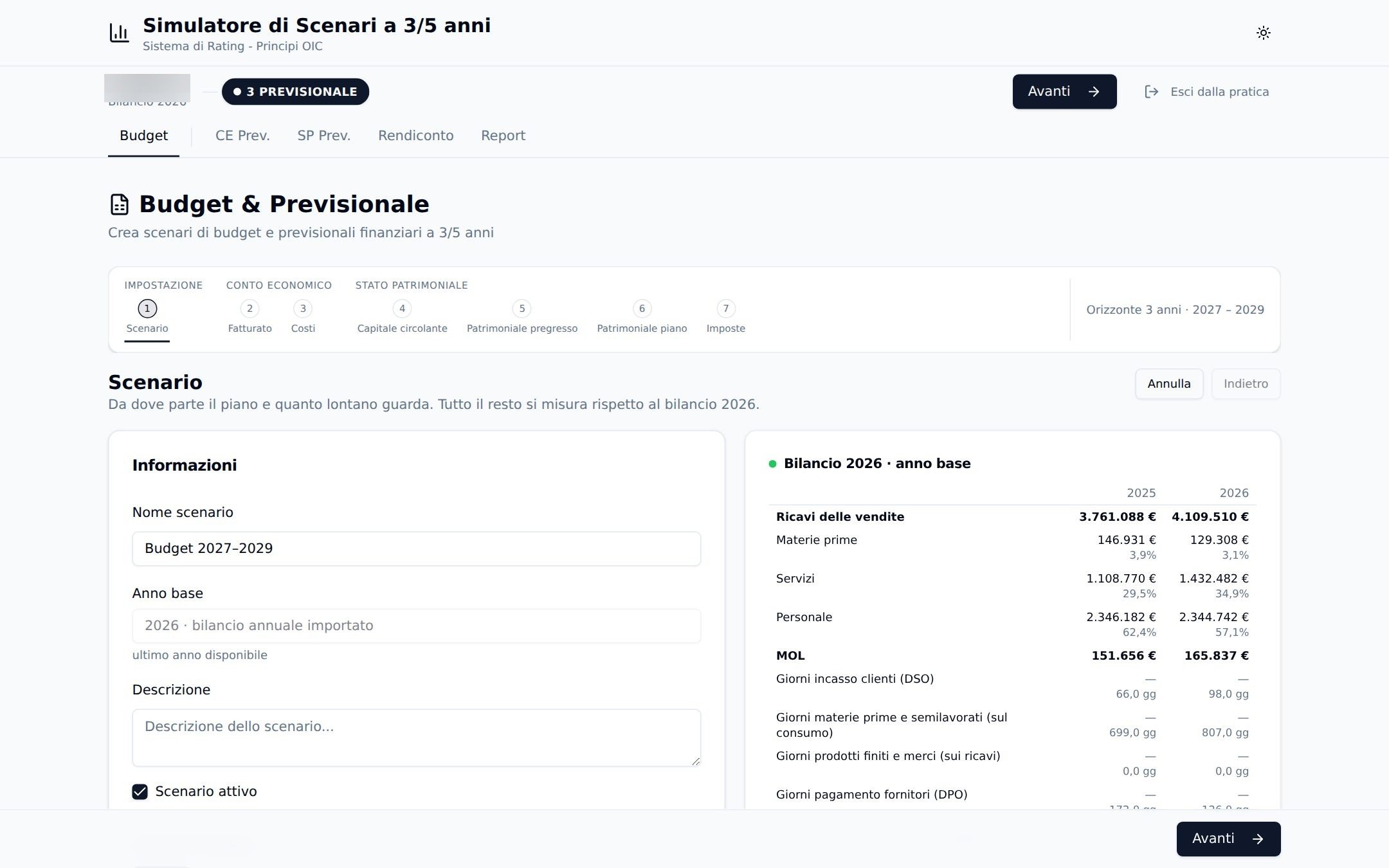
Che cosa c'è a schermo
- «Nome», l'anno base — non è a scelta: un campo non modificabile con l'ultimo bilancio annuale importato («2026 · bilancio annuale importato», fra l'altro segnato «ultimo anno disponibile») — e l'orizzonte: «3 anni» / «5 anni» più il campo numerico.
- Il riquadro «Punto di partenza» con «Inflazione attesa» e la tabella «Tendenza», che per ricavi, altri ricavi, materie prime, servizi, godimento beni di terzi, personale e oneri diversi mostra la variazione % fra gli ultimi due anni annuali.
- A destra, il riepilogo dell'anno base con i giorni storici (DSO/DIO/DPO) e la struttura dei costi: è da qui che il motore parte.
Che cosa fa l'inflazione. Non tocca i ricavi. Precompila la crescita della sola parte fissa di materie prime e servizi al passo 3 (puoi correggerla lì).
Attenzione a. Accorciare l'orizzonte non lascia anni fantasma: già al primo «Salva e calcola previsionale» le ipotesi degli anni tolti vengono cancellate, insieme ai loro anni di proiezione — la schermata lo avvisa con queste parole.
Passo 2 · Fatturato
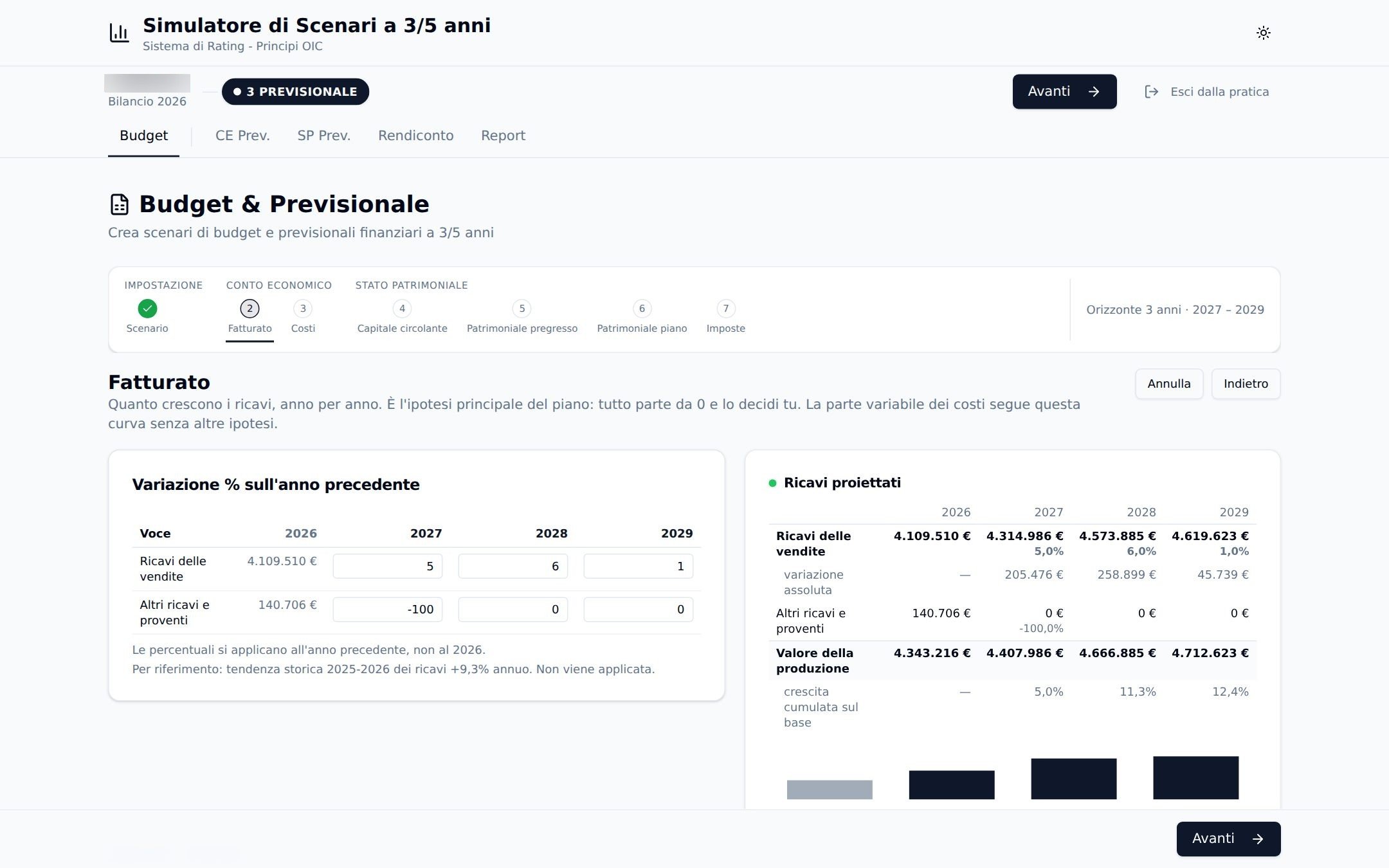
Che cosa c'è a schermo
- Il riquadro «Variazione % sull'anno precedente»: una riga «Ricavi delle vendite» e una «Altri ricavi e proventi» per ogni anno di piano — «Le percentuali si applicano all'anno precedente, non al 2026».
- A destra l'anteprima «Ricavi proiettati»: riga per riga, con la barra dei ricavi.
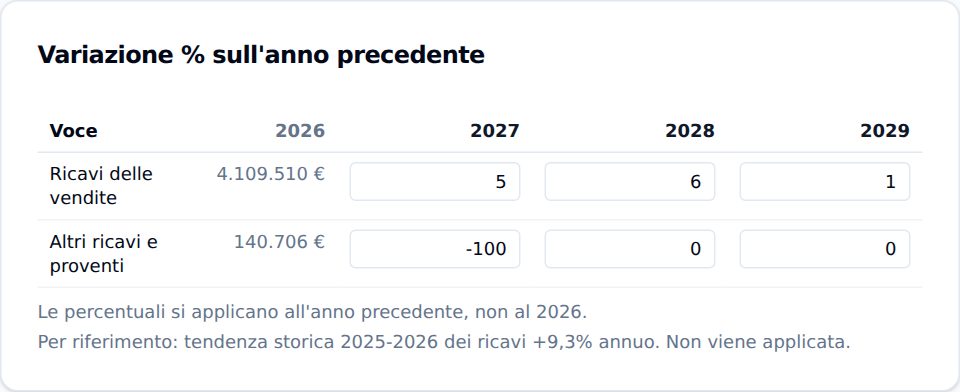
Esempio (azienda di prova, ricavi 2026 = 4.109.510 €). Con +5% nel 2027 l'anteprima dà ricavi 4.314.986 € (+205.476 €); portando quella cella a +7,5% diventano 4.417.723 € (+308.213 €) e tutto il resto del piano si riposiziona: la crescita si compone anno su anno, quindi il +6% del 2028 lavora sui 4,42 milioni nuovi, non sui 4,31 vecchi.
Attenzione a. Una cella vuota non vale zero: è «non dichiarato», e il motore usa il suo default. E se la riga è stata forzata in CE Previsionale (§ 9), sotto la tabella compare «prevale l'importo fissato in CE Prev.; la percentuale non viene applicata»: lì la crescita non fa nulla finché non liberi l'override (pulsante «Usa la percentuale»).
Passo 3 · Costi
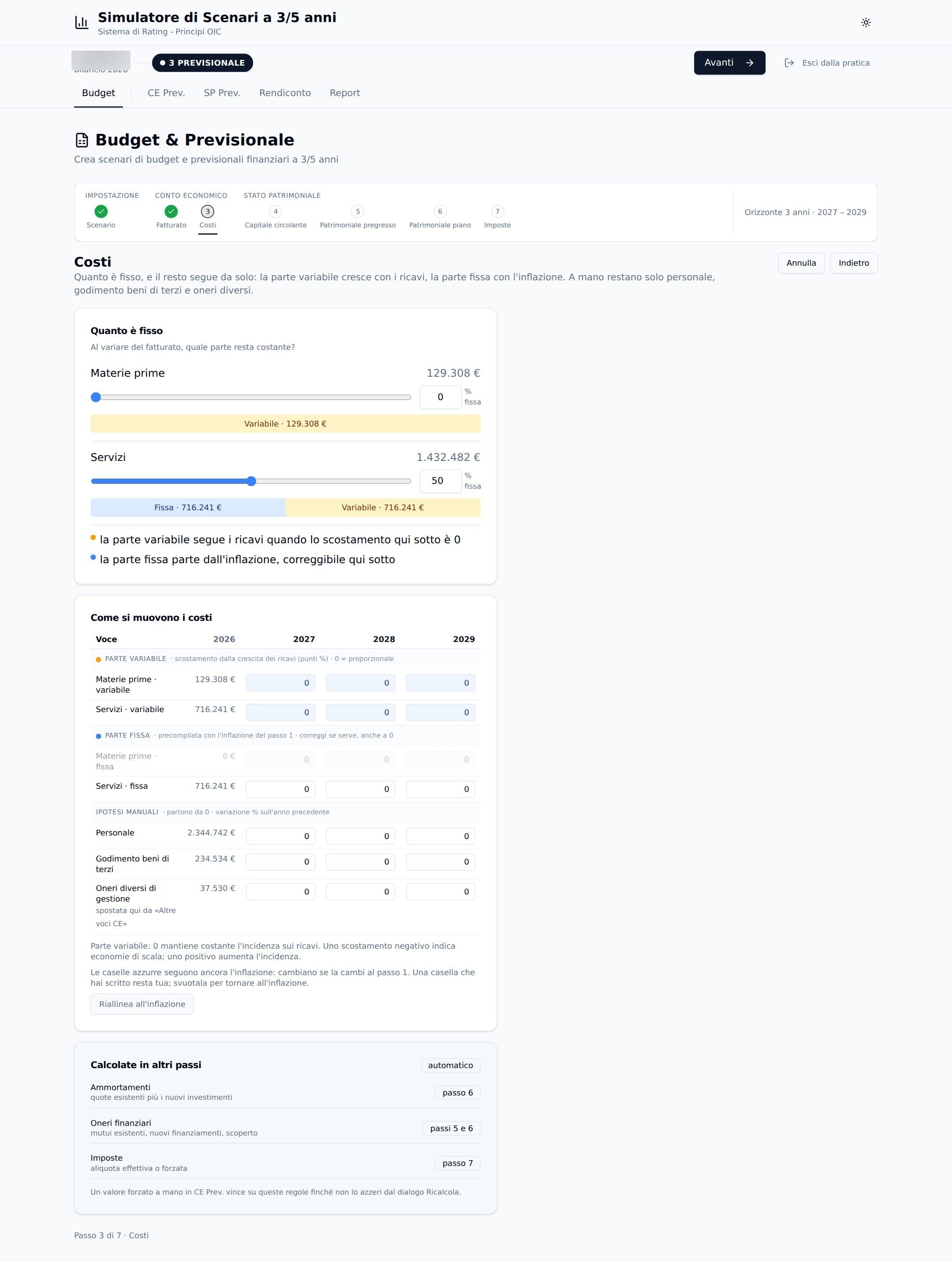
Che cosa c'è a schermo
- «Quanto è fisso»: per Materie prime e Servizi uno slider con la % fissa e la barra che mostra i due importi.
- «Come si muovono i costi»: la tabella «Parte variabile» (scostamento dalla crescita dei ricavi in punti %, 0 = proporzionale), la «Parte fissa» (precompilata con l'inflazione del passo 1) e le «Ipotesi manuali» — Personale, Godimento beni di terzi, Oneri diversi — con la variazione % per anno. Il pulsante «Riallinea all'inflazione» rimette la parte fissa sul valore dell'inflazione.
- «Calcolate in altri passi»: ammortamenti (passo 6), oneri finanziari (passi 5 e 6), imposte (passo 7) — qui non si toccano.
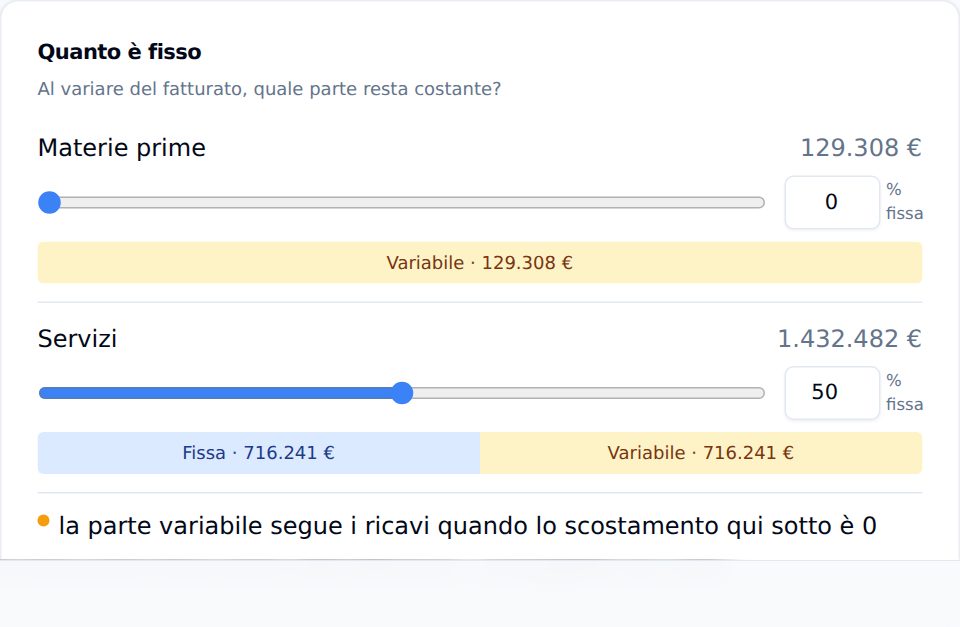
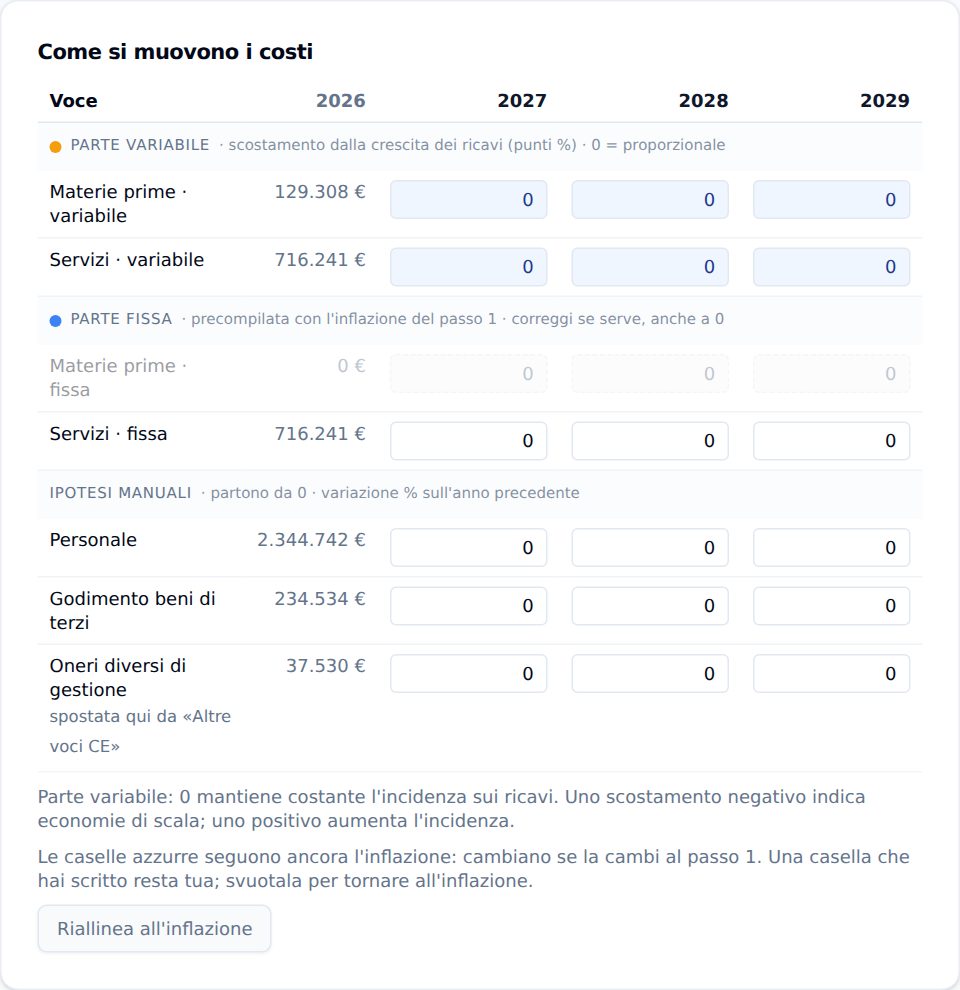
Esempio (servizi 2026 = 1.432.482 €, quota fissa salvata 50%). Con il 50% l'anteprima dà «servizi · quota variabile» 2027 = 752.053 € e il totale variabile (materie + servizi) 887.826 €, il 20,6% dei ricavi. Alzando lo slider a 100% la parte variabile dei servizi va a zero: la quota variabile scende a 0 € e il totale variabile 2027 a 135.773 € (3,1%) — tutto il costo dei servizi cresce ora con l'inflazione, non più coi ricavi. È la leva giusta per capire quanto il margine del piano dipende dal volume.
Attenzione a. La % fissa è una sola e vale per tutti gli anni (il modello è per anno, l'interfaccia no): se uno scenario ha valori diversi fra anni la schermata avvisa e allinea al primo tocco. Un valore forzato a mano in CE Prev. (§ 9) vince su tutte queste regole finché non lo azeri dal dialogo Ricalcola.
Approfondisci → FORECASTING_GUIDE.md
Passo 4 · Capitale circolante
Che cosa c'è a schermo
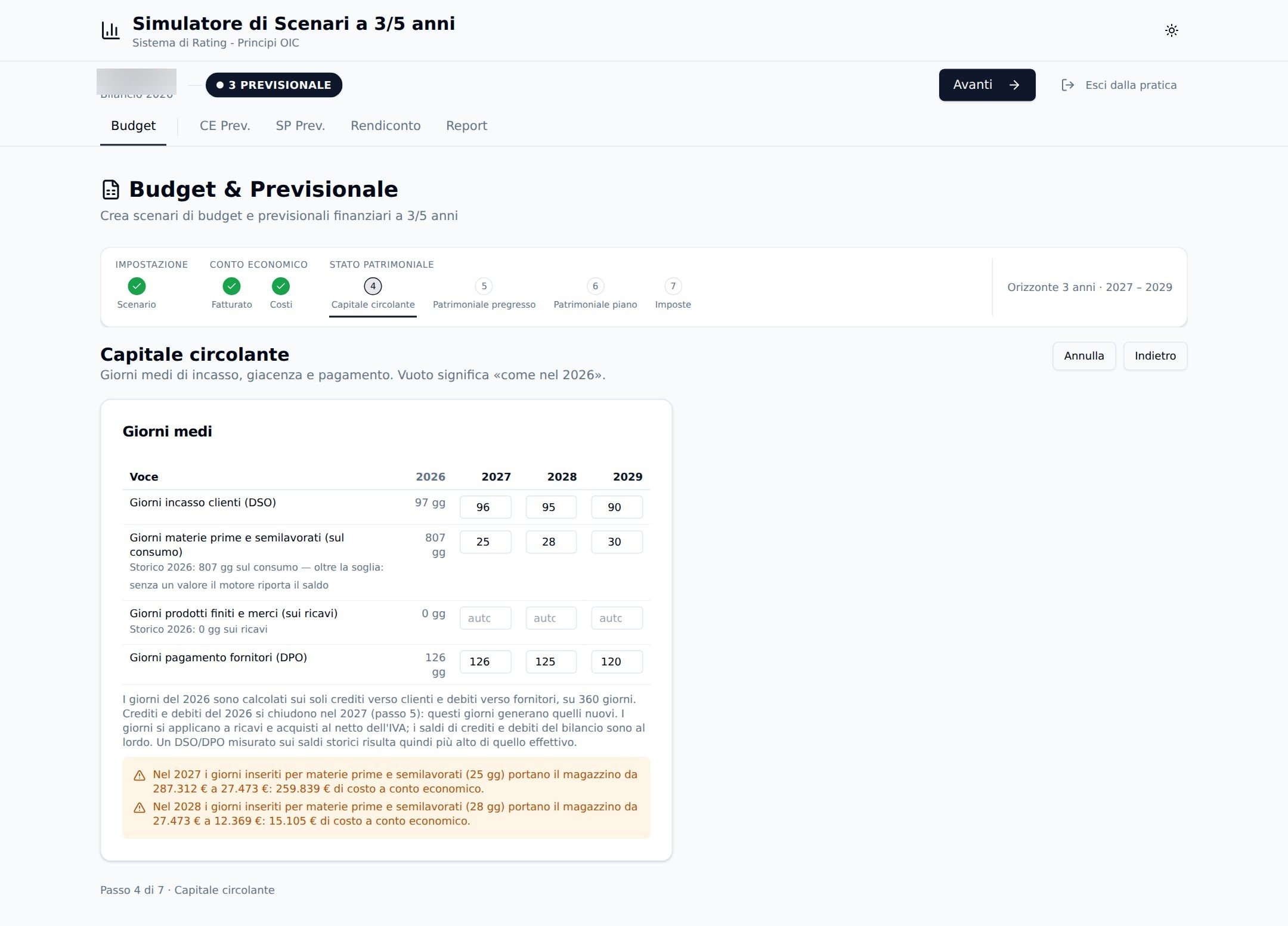
- «Giorni medi» per anno: DSO (incasso clienti), DIO in due gruppi — materie/semilavorati (sul consumo) e prodotti finiti/merci (sui ricavi) — DPO (pagamento fornitori): quattro righe, una colonna per anno di piano; le altre voci minori sono governate dai passi 5 e 6, non dai giorni.
- L'anteprima «Capitale Circolante Commerciale»: Crediti commerciali, rimanenze, debiti verso fornitori, CCN e — la riga che interessa — «cassa liberata (+) / assorbita (−) dal circolante».
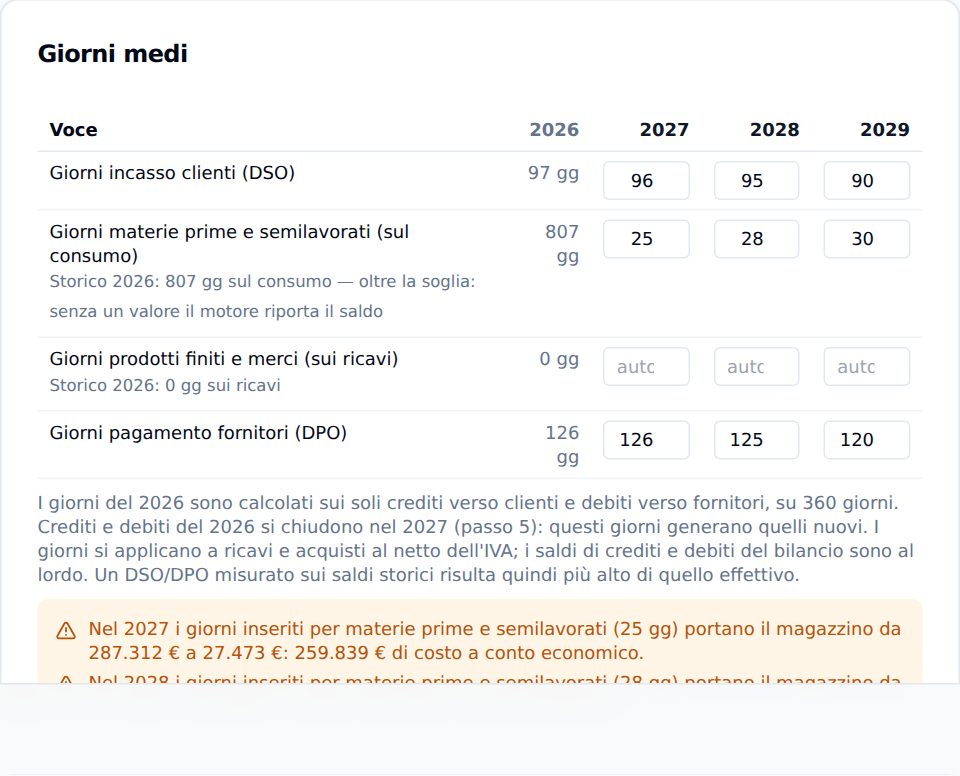
Esempio (DSO 2027: da 96 a 60 giorni). Il 96 è l'ipotesi salvata: la colonna 2026 mostra il valore derivato dall'anno base (97 gg) e una cella vuota ricade su di esso. I crediti commerciali 2027 passano da 1.155.663 € a 724.164 €, la «cassa liberata» 2027 da +227.248 € a +658.747 €. Ma attenzione al 2028: i giorni 2028 restano 95 e l'incasso straordinario del 2027 si rovescia in un assorbimento di −458.688 €. Un giorno medio modificato in un solo anno è una decisione una tantum, non una politica di cassa: se vuoi che duri, metti gli stessi giorni su tutti gli anni.
Attenzione a. Se i giorni di un anno hanno un denominatore non positivo (ricavi o consumi a zero) o implicano oltre un anno di rotazione, il valore è scartato: il motore riporta lo stock dell'anno base e l'anteprima lo dichiara con l'avviso. Non è un guasto: è il controllo che il motore fa per non inventare una rotazione che i dati non mostrano.
Passo 5 · Patrimoniale pregresso
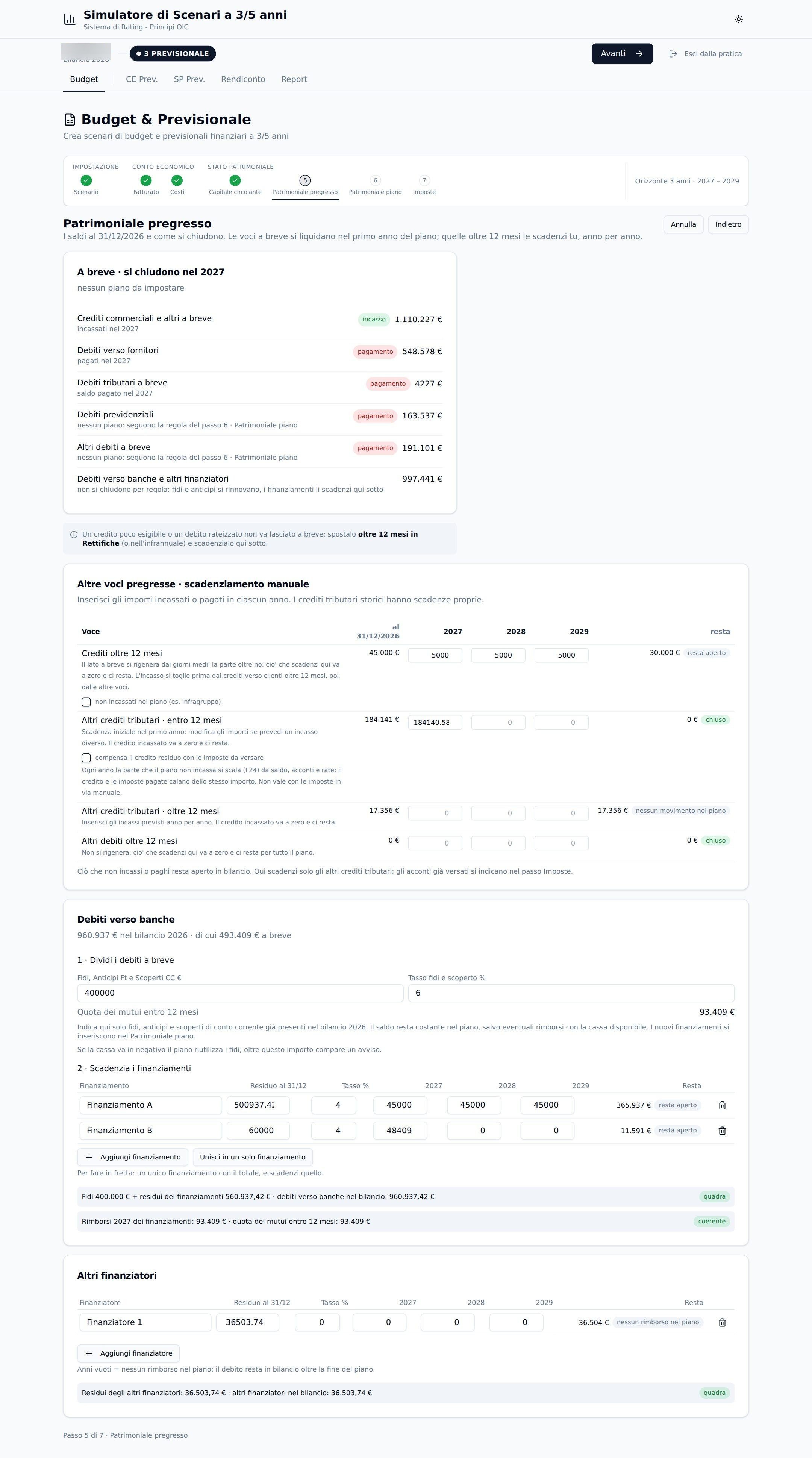
A che cosa serve. Che fine fanno i saldi già in bilancio al 31/12 dell'anno base: il lato breve si chiude nel primo anno di piano, quello oltre 12 mesi lo scadenzi tu.
Che cosa c'è a schermo
- «A breve · si chiudono nel 2027»: le righe con «incasso/pagamento» dell'anno 1 (crediti commerciali, fornitori, tributari a breve, previdenziali, altri debiti) e i loro importi.
- «Altre voci pregresse · scadenziamento manuale»: quattro righe — crediti oltre 12 mesi; altri crediti tributari entro 12 mesi; altri crediti tributari oltre 12 mesi; altri debiti oltre 12 mesi — con una casella per anno, il «resta» e l'etichetta «resta aperto» / «chiuso». Sotto la riga tributaria a breve c'è la casella «compensa il credito residuo con le imposte da versare».
- «Debiti verso banche»: «1 · Dividi i debiti a breve» (fidi/anticipi con tasso, e la «quota dei mutui entro 12 mesi» che ne deriva) e «2 · Scadenzi i finanziamenti» (una riga per finanziamento pregresso: residuo, tasso, rata per anno, «Resta» + «resta aperto»). I due controlli in fondo: fidi + residui dei finanziamenti = debiti verso banche a bilancio (quadra), rimborsi primo anno = quota mutui entro 12 mesi (coerente).
- «Altri finanziatori», stessa forma.
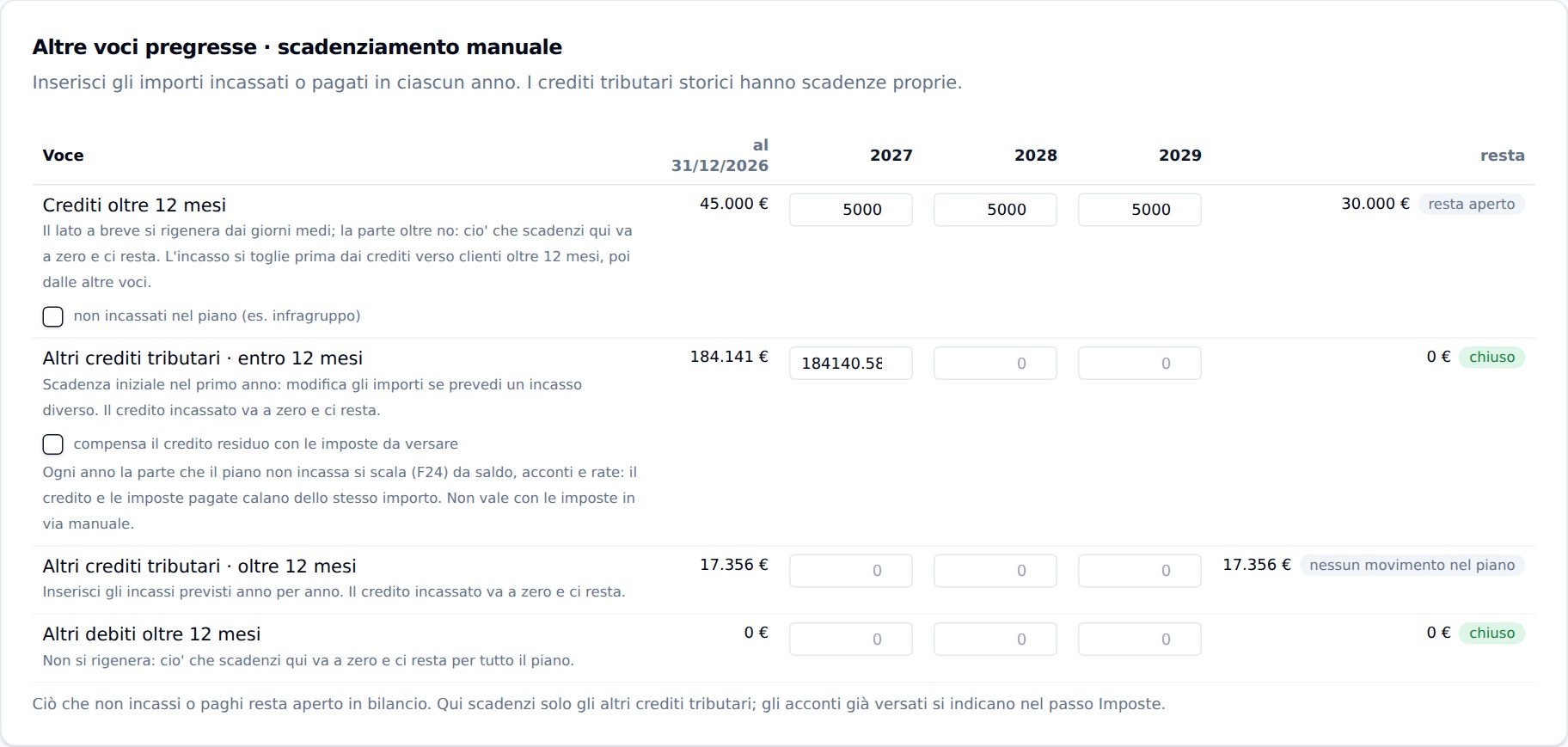
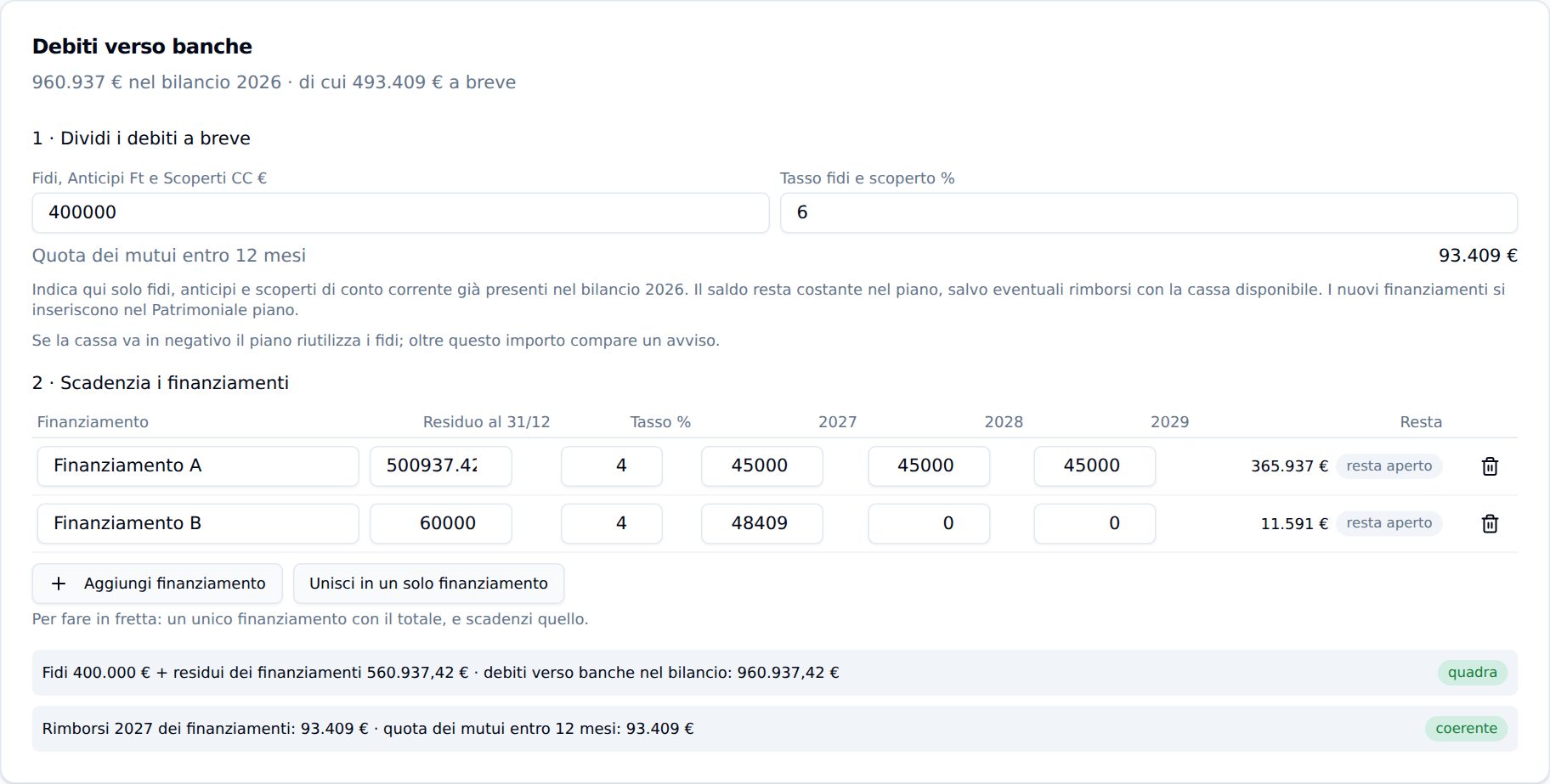
Esempio (azienda di prova). Debiti verso banche 2026 = 960.937 €, «di cui 493.409 € a breve»: fidi 400.000 € (tasso 6%) + 93.409 € di rate 2027 dei due finanziamenti. Il credito oltre 12 mesi da 45.000 € scadenziato a 5.000 €/anno chiude il piano con 30.000 € «resta aperto» — quei 30.000 € restano nello stato patrimoniale a fine piano, e nessun anno di piano li vedrà scadere.
Attenzione a. Un anno forzato in via manuale (passo 6) non può scaricare meno di quanto il piano tributario ripartirà l'anno dopo, o la stessa rata uscirebbe due volte: il motore lo rifiuta con un errore che nomina l'anno e le tre vie d'uscita. E un residuo oltre 12 mesi che non scadenzi non sparisce: resta in bilancio per tutto il piano.
Approfondisci → API-PREVISIONALE.md
Passo 6 · Patrimoniale piano
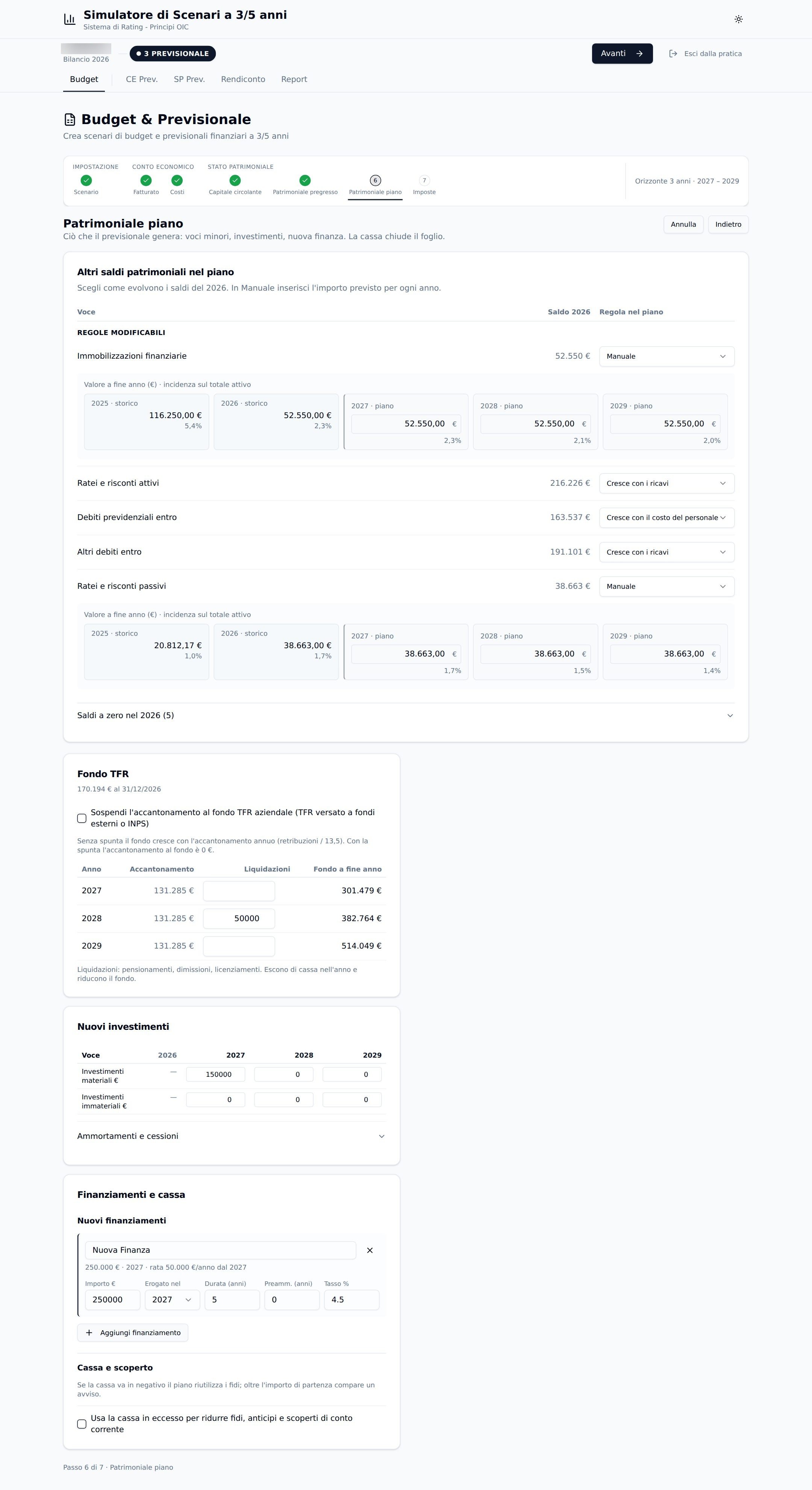
A che cosa serve. Che cosa il piano genera: investimenti, nuovi finanziamenti, fondo TFR, altri saldi. La cassa chiude il foglio.
Che cosa c'è a schermo
- «Altri saldi patrimoniali nel piano»: tendina per voce — Cresce con i ricavi, Cresce con gli acquisti (materie e servizi), Cresce con il costo del personale, oppure Manuale (e allora compaiono gli importi per anno, con lo storico a sinistra non editabile) — e i «Saldi a zero nel 2026» raccoglitore.
- «Fondo TFR»: saldo iniziale, casella per sospendere l'accantonamento (TFR a fondi esterni), riga per anno: accantonamento (calcolato), liquidazioni (le inserisci tu), fondo a fine anno. Le liquidazioni oltre il fondo disponibile si rifiutano, non si riducono.
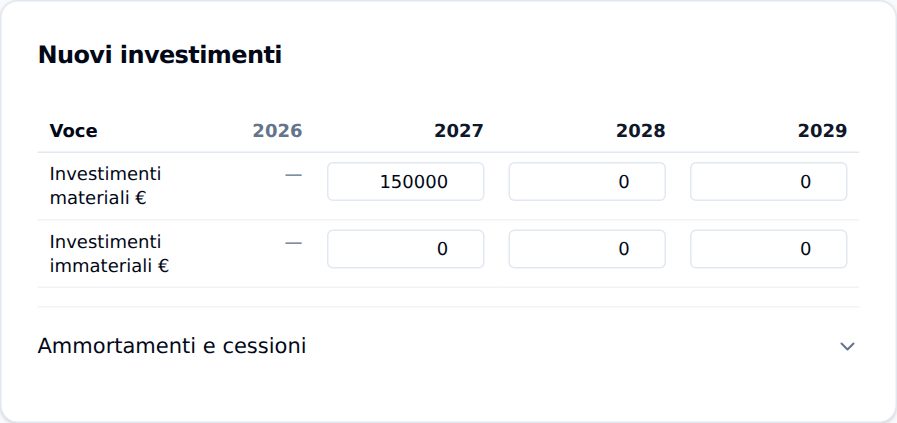
- «Nuovi investimenti»: importi per anno, materiali e immateriali; «Ammortamenti e cessioni» raccoglitore con le aliquote. Un cespite nuovo ammortizza a metà aliquota nell'anno di entrata.
- «Finanziamenti e cassa → Nuovi finanziamenti»: nome, Importo, anno di erogazione, durata, preammortamento, tasso. «Cassa e scoperto»: «Usa la cassa in eccesso per ridurre fidi, anticipi e scoperti di conto corrente» (sweep) con «Cash sweep: cassa minima €», e la concessione dello scoperto di conto corrente — non concesso di default: un fabbisogno senza rimedio fa fallire la generazione con un errore, invece di inventare un numero.
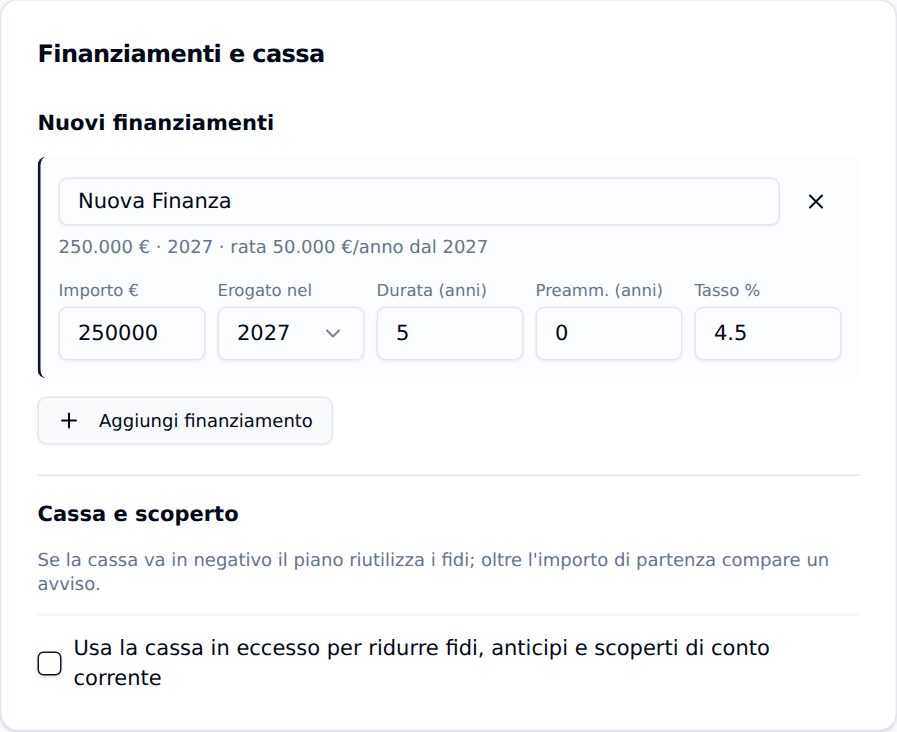
Esempio (azienda di prova: «Nuova Finanza», 250.000 € erogati nel 2027, 5 anni, tasso 4,5%). La scheda stessa dice «rata 50.000 €/anno dal 2027»; nell'anteprima «Debito, cassa e PFN» il nuovo prestito residua 200.000 € a fine 2027, 150.000 € nel 2028, 100.000 € nel 2029 — e la rata che scade l'anno dopo sta già dentro i debiti bancari a breve dello SP Prev. (non resta tutta oltre i 12 mesi: sarebbe un errore che il pareggio attivo = passivo non vede, ma che falsa circolante e indici di liquidità).
Approfondisci → FORECASTING_GUIDE.md
Passo 7 · Imposte
Che cosa c'è a schermo
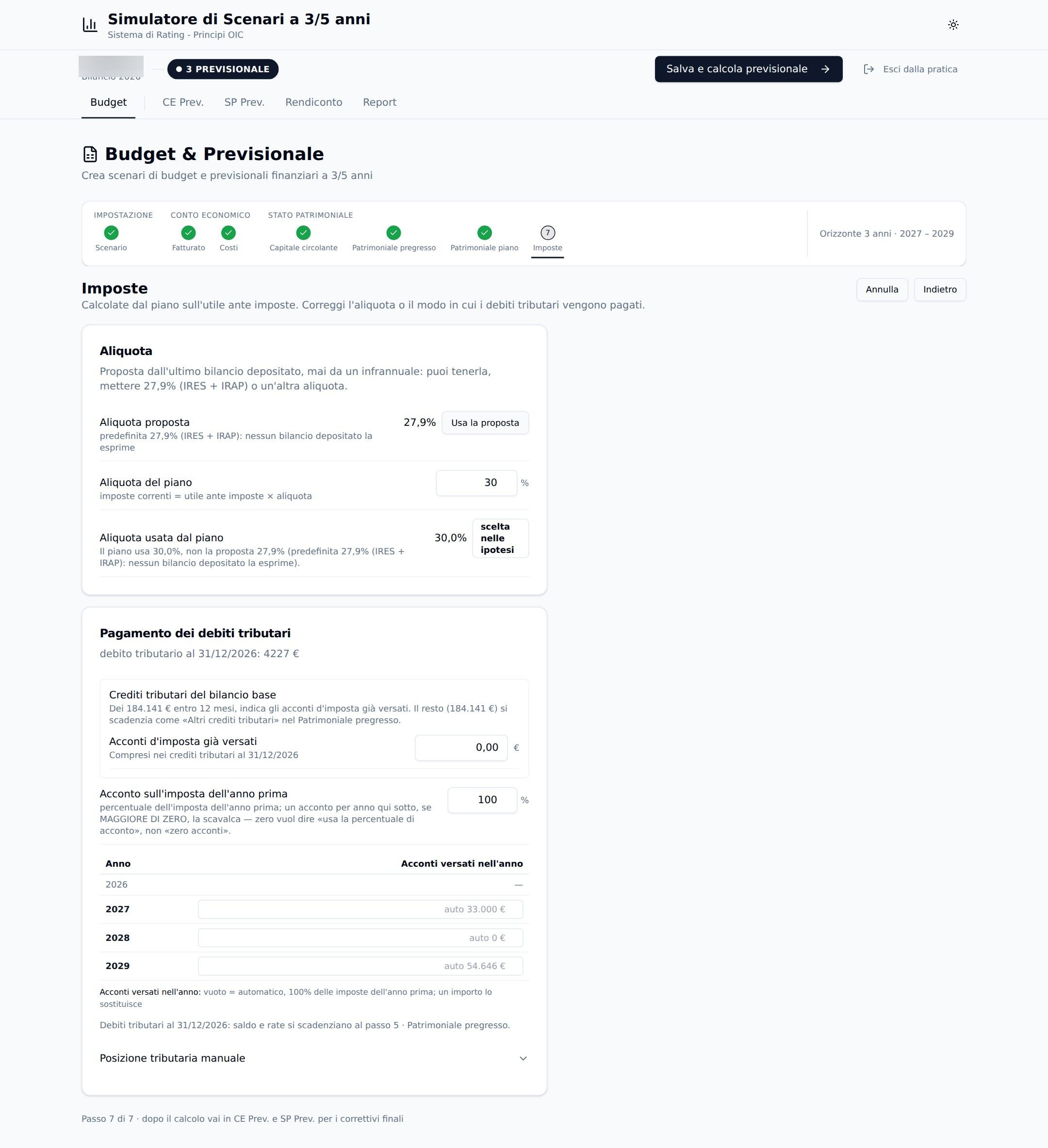
- «Aliquota»: proposta dall'ultimo bilancio annuale depositato (mai da un infrannuale, mai da una proiezione); 27,9 = IRES+IRAP quando non è derivabile o esce sopra 60. L'aliquota si applica così com'è: la cambi tu se la vuoi diversa.
- «Pagamento dei debiti tributari»: la regola di cassa — ogni anno si paga il saldo dell'anno prima + gli acconti dell'anno; l'acconto è per default 100% dell'imposta dell'anno prima, o l'importo esplicito se maggiore di zero (zero nella casella = «non dichiarato», e si torna alla percentuale).
- L'anteprima fiscale: risultato ante imposte, imposte, utile, debiti tributari a fine anno, e i pagamenti dell'anno riga per riga (saldo versato, acconti, credito compensato, uscita di cassa).
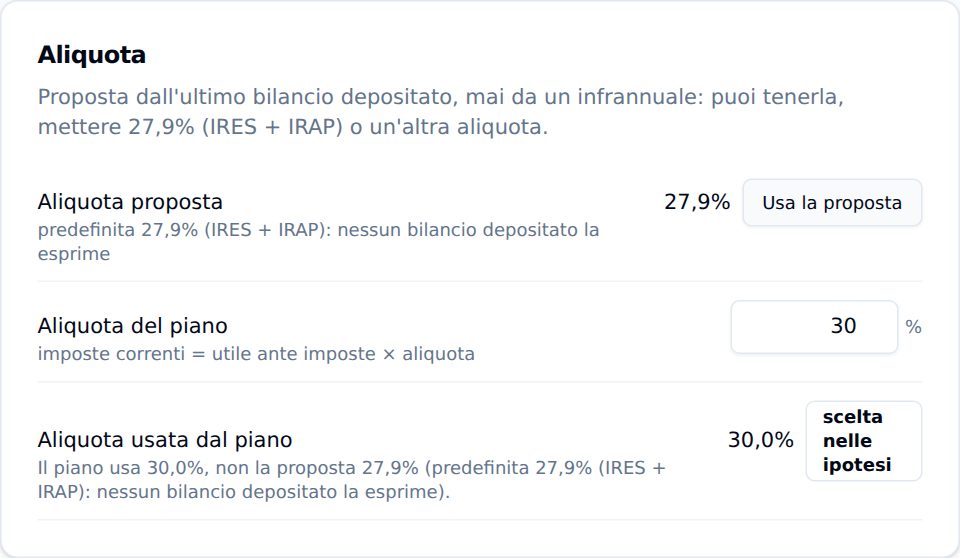
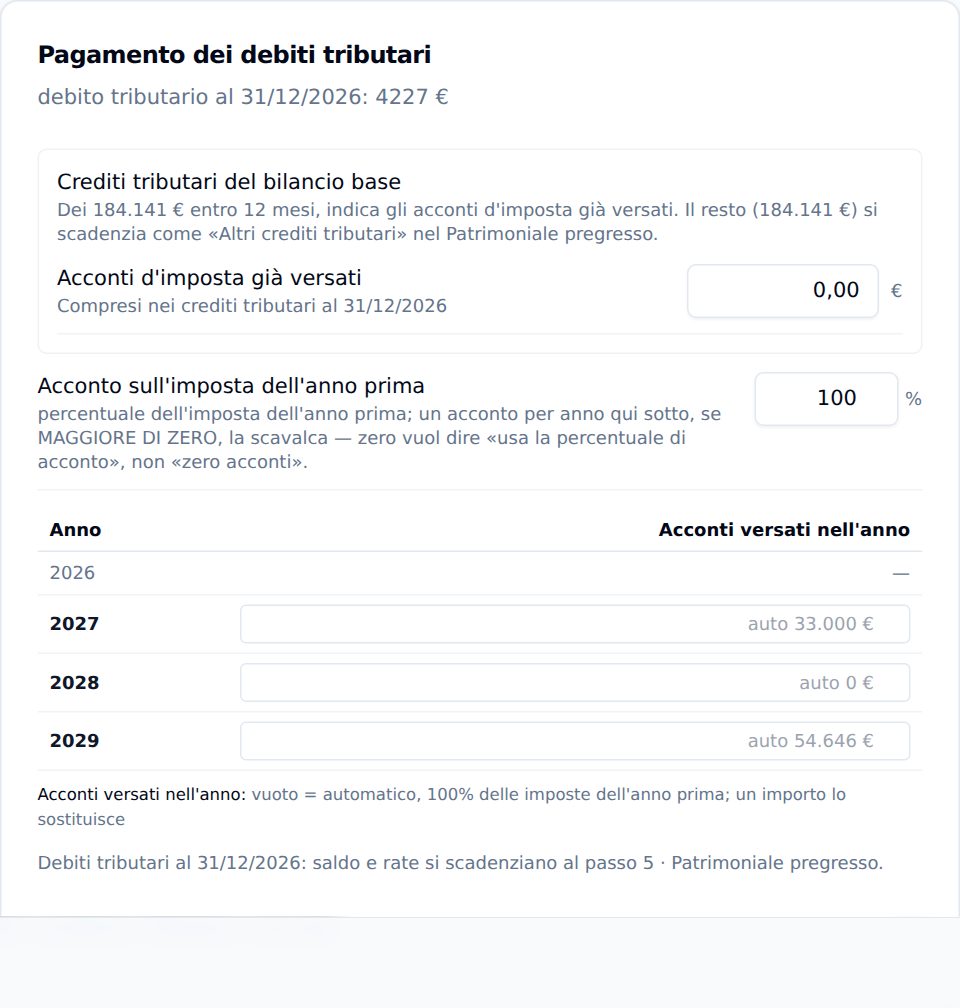
Esempio (azienda di prova). Nel 2027 l'uscita di cassa per imposte è 37.227 €: saldo 2026 4.227 € + acconto 2027 33.000 €, versati in un colpo solo. Nel 2028 l'uscita è −33.000 €: il primo anno di piano chiude in perdita, quindi non c'è saldo da pagare e l'acconto versato l'anno prima torna indietro come credito compensato; non a caso l'«acconto auto» del 2028 in anteprima è 0 €: l'acconto di default è il 100% dell'imposta dell'anno prima, e quella del 2027 è zero. Nel 2029 si pagano saldo + acconto del 2028: 109.291 €. Se l'aliquota proposta non ti convince la cambi: si applica così com'è.
Approfondisci → API-PREVISIONALE.md §4
Il pulsante finale: «Salva e Calcola Previsionale»
Il salvataggio che produce il previsionale. Due verità che vale sapere:
- Un previsionale rifiutato (per esempio: «Fabbisogno finanziario scoperto di … €: aggiungi un'ipotesi di finanziamento esplicita; nessun debito bancario è stato creato automaticamente.») risponde comunque «ok» al salvataggio: le ipotesi restano salvate e la ragione arriva nel toast — nel wizard a 7 passi è un errore che ti riporta anche al passo che lo ha causato, nel modulo Startup un avviso giallo. Se il toast dice «Previsionale calcolato» il calcolo c'è.
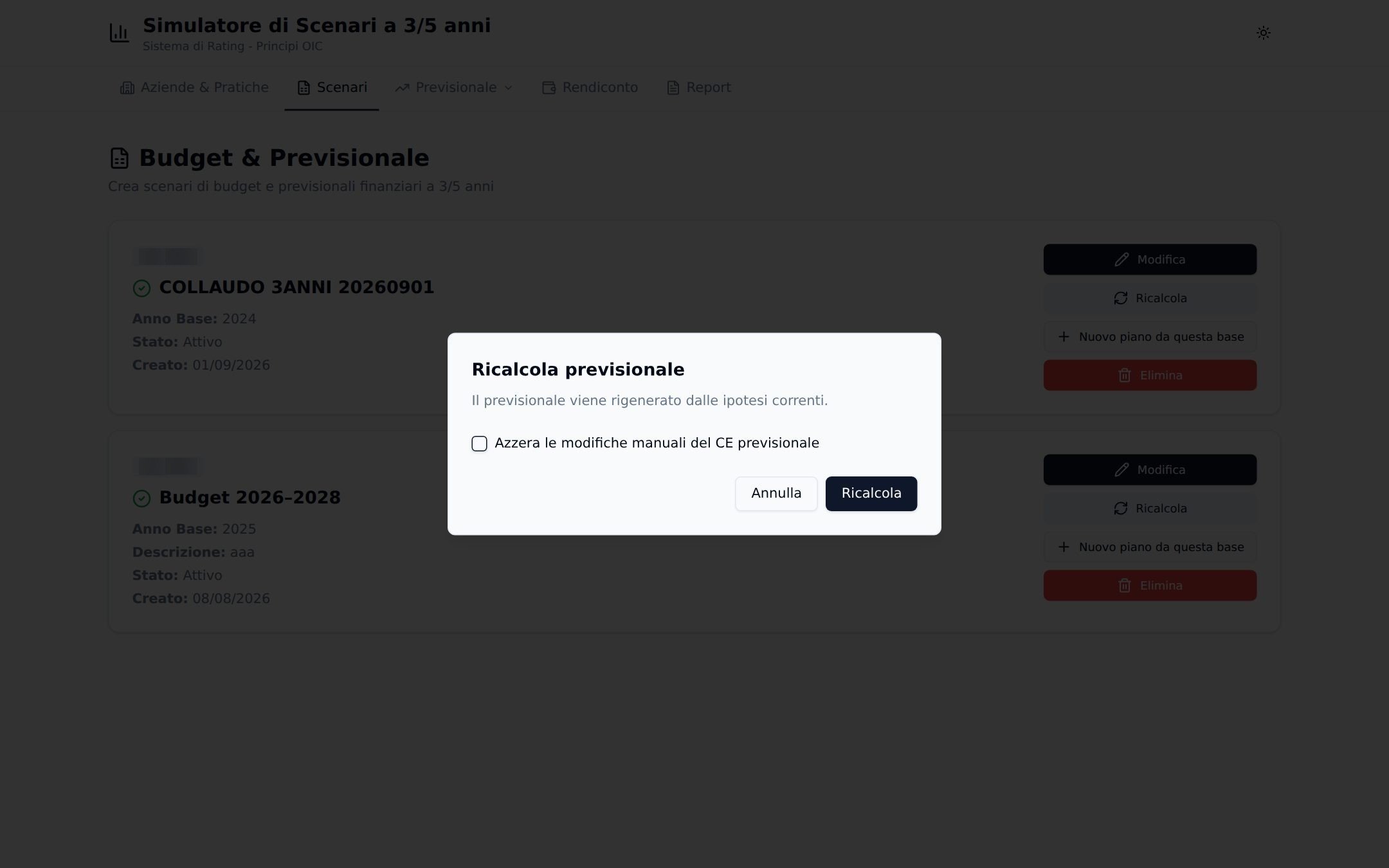
- Dal dialogo «Ricalcola» (pulsante omonimo sulla lista scenari) puoi azzerare le modifiche manuali del CE: la casella «Azzera le modifiche manuali del CE previsionale» cancella solo quelle, non gli override dello SP Prev.
9. CE Previsionale
/forecast/income
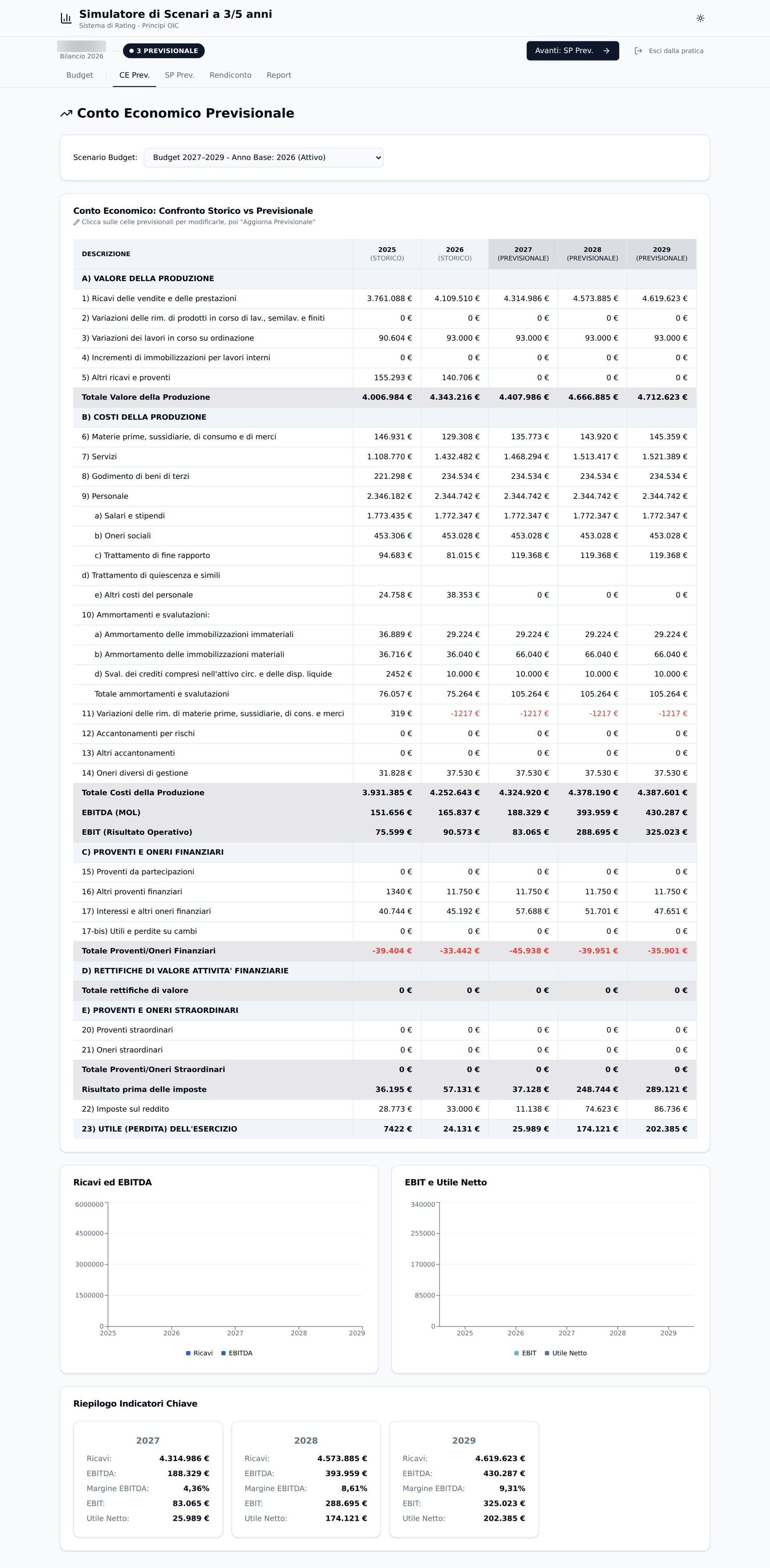
A che cosa serve. Guardare e correggere il conto economico di piano cella per cella: le percentuali del wizard sono già diventate importi, e qui puoi forzarli.
Che cosa c'è a schermo
- La griglia «Conto Economico: Confronto Storico vs Previsionale» con le colonne STORICO/PREVISIONALE; «Clicca sulle celle previsionali per modificarle, poi "Aggiorna Previsionale"».
- Una cella modificata appare diversa (bordo e freccia) e resta tale anche ricaricando la pagina; «Ripristina tutte le forzature» le azzera in blocco.
- Sotto: ricavi/EBITDA, EBIT/utile, il riepilogo indici per anno.
Esempio. Forzando «Ricavi delle vendite» 2027 a 4.500.000 € (figura sotto), il 2027 diventa 4,5 milioni e anche il 2028 si muove: 4.770.000 € = il forzato × la crescita +6% salvata, e il 2029 a 4.817.700 €. L'override è sopravvissuto a ogni «Salva e Calcola» successivo: vince sulla percentuale e non si azzera da solo.
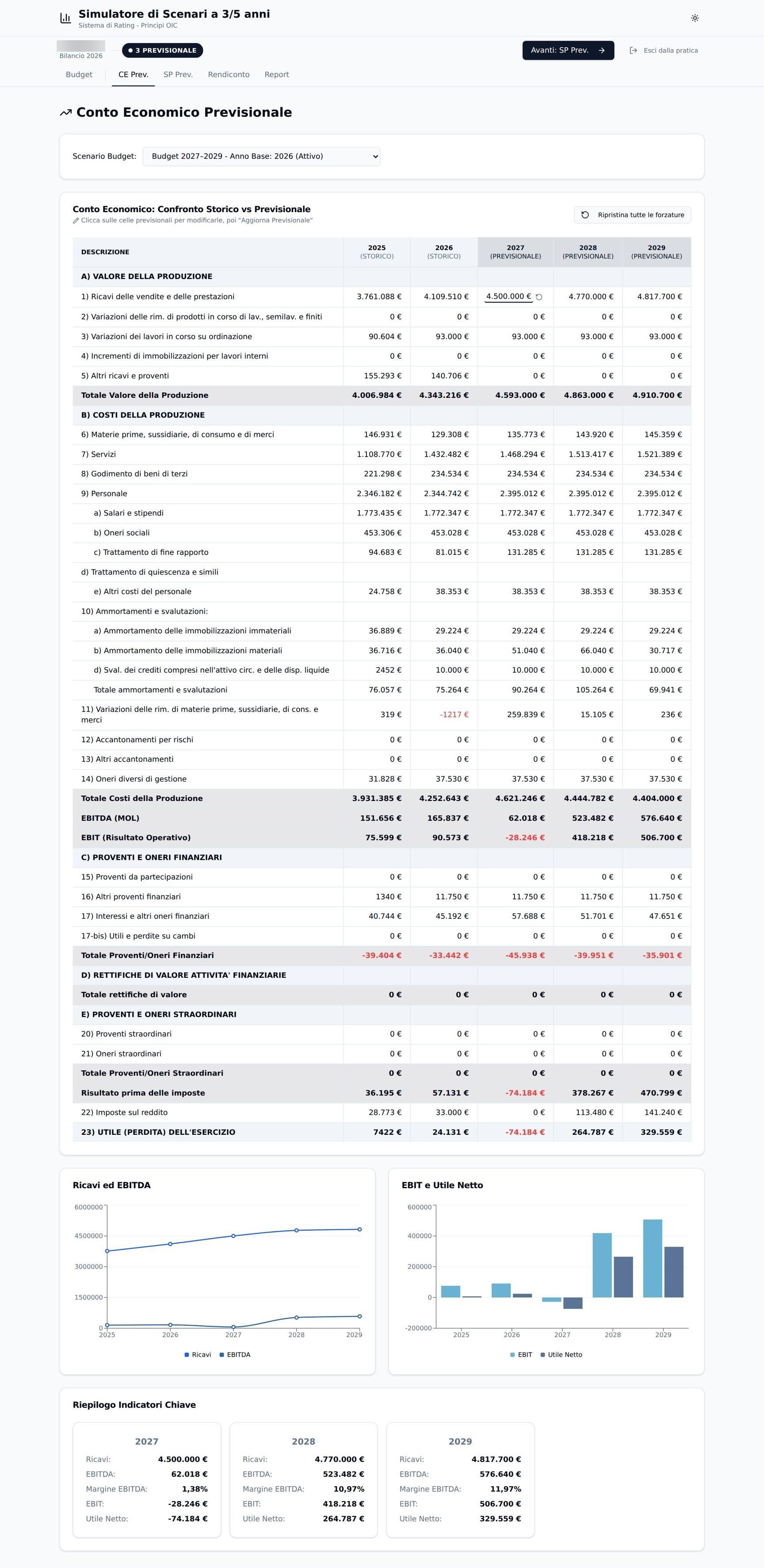
Attenzione a. L'override che il motore rifiuta — perché sbilancerebbe il foglio o perché la riga è governata da un piano — non viene salvato: l'errore appare a schermo e la cella torna com'era. Se il numero non cambia dopo una modifica, prima guarda se c'è un override attivo altrove: dove la riga è forzata, «prevale l'importo fissato in CE Prev.; la percentuale non viene applicata».
10. SP Previsionale
/forecast/balance
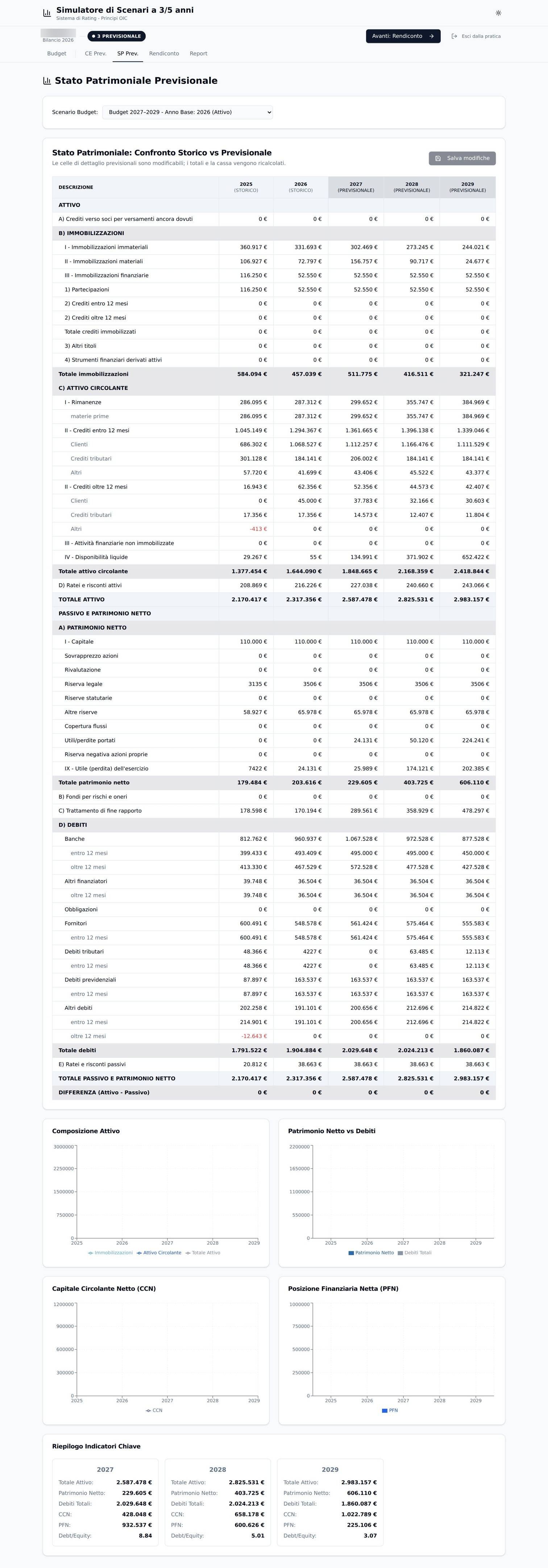
A che cosa serve. Lo stesso, per lo stato patrimoniale: le celle di dettaglio si forzano, i totali e la cassa si ricalcolano («Le celle di dettaglio previsionali sono modificabili; i totali e la cassa vengono ricalcolati»).
Che cosa c'è a schermo. La griglia SP storico vs previsionale, la stessa cassa che chiude il foglio, e i controlli che il motore fa valere:
- Le righe governate da un piano (il pregresso che il passo 5 scadenzi) si rifiutano: l'override sopravviverebbe un anno e poi il piano lo cancellerebbe, con la cassa che assorbe la differenza senza alcun flusso. Il messaggio nomina la voce e il passo del wizard che la scadenzia; la via d'uscita è svuotare la cella.
- Un override negativo su una cella dello SP diventa uno zero senza lamentarsi, e una chiave scritta male (campo che non esiste) è ignorata in silenzio. Sullo stato patrimoniale è lecito; sul CE no (vedi § 9).
- Le righe a giorni (DSO/DPO) valgono un anno solo: dall'anno dopo tornano alla formula.
- Un override che squilibra il foglio non si chiude con cassa a zero: il fabbisogno viene misurato dopo l'override e, se lo scoperto non è concesso, la generazione viene rifiutata.
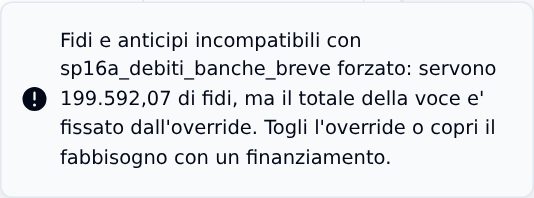
Esempio. Forzare a 0 il debito bancario a breve 2027, quando il piano prevede 199.592,07 € di prelievo dai fidi, produce il rifiuto nella figura: l'override non viene salvato e il foglio resta com'era. La via d'uscita è nel messaggio stesso (togli l'override, o finanzia il fabbisogno).
11. Riclassificato
/forecast/reclassified — menu «Previsionale» della barra in alto (pagina di sola lettura)
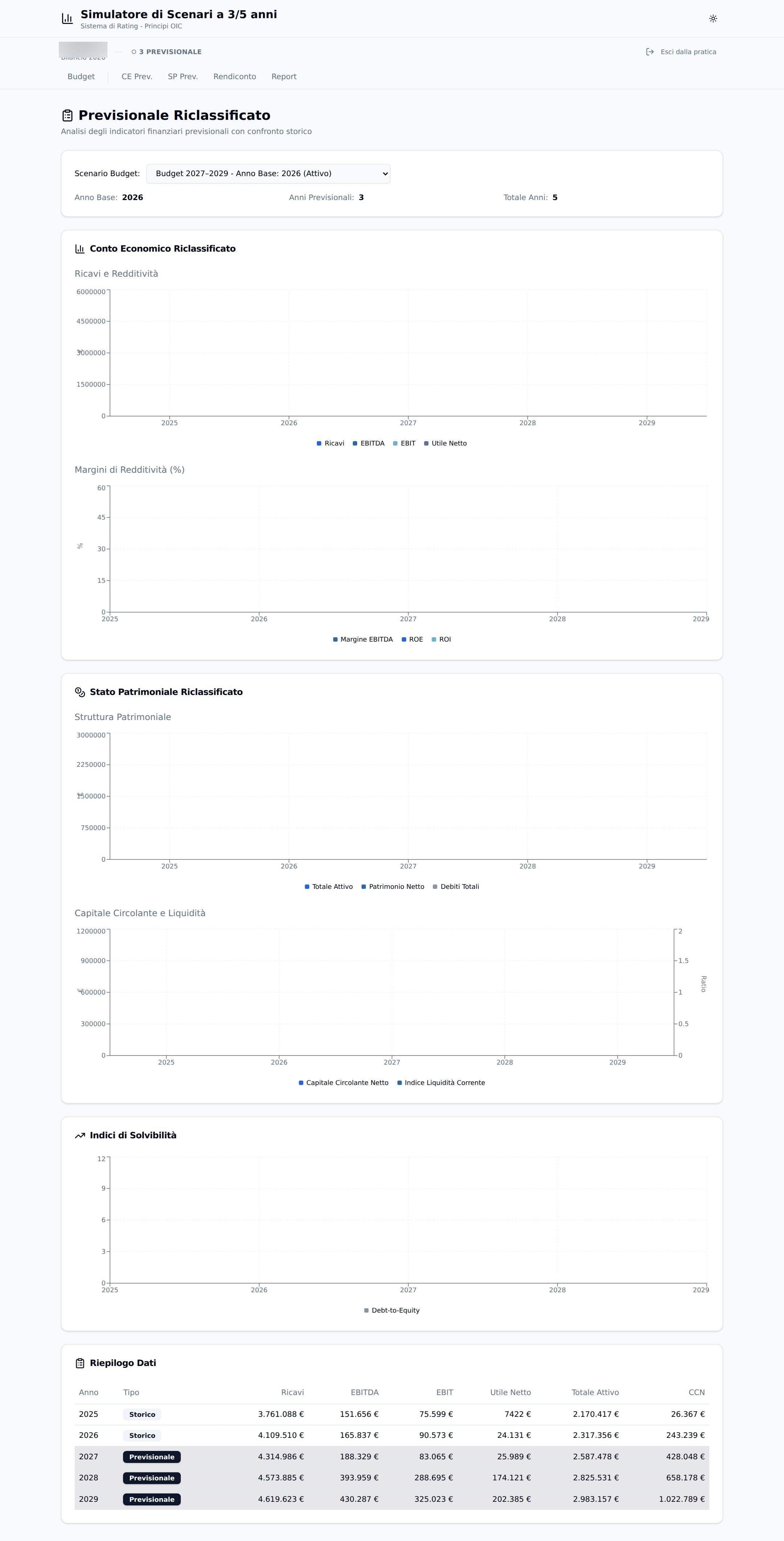
Che cosa c'è a schermo. Lo stato patrimoniale riclassificato (attivo/passivo/PN per aree) anno per anno, e sotto la finestra sugli indici: solidità patrimoniale, copertura delle immobilizzazioni, indici di liquidità e composizione delle fonti, con formula accanto al valore. Dove il denominatore manca il valore è n.d., mai zero.
A che cosa serve. Verificare la struttura del piano: dove sono le immobilizzazioni, quanta parte è finanziata da mezzi propri, se il circolante regge. È la stessa riclassificazione che trovi negli allegati del Report, ma interattiva.
12. Rendiconto
/cashflow
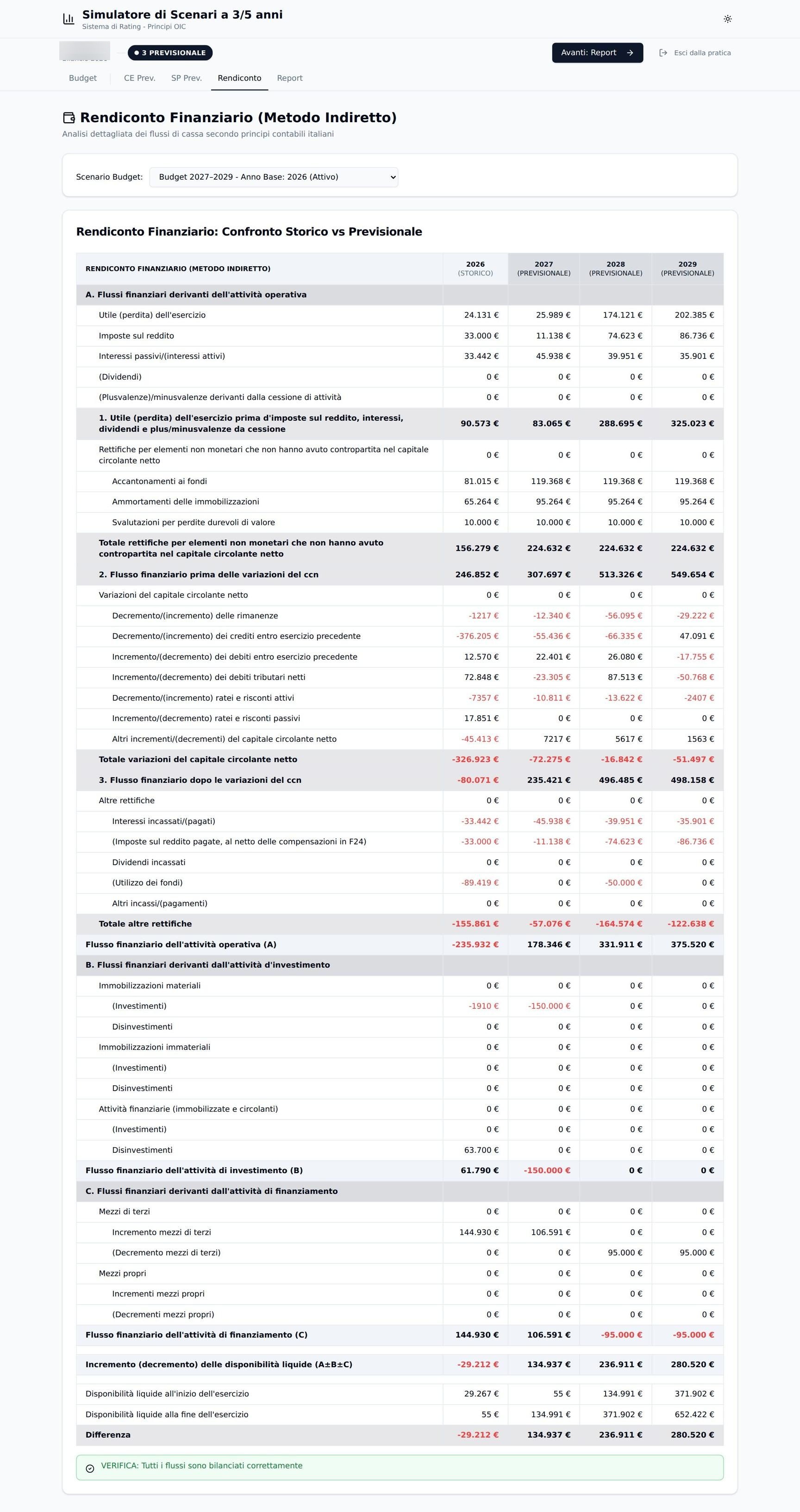
Che cosa c'è a schermo. Il rendiconto finanziario metodo indiretto (OIC): A) flussi dall'attività operativa, B) attività di investimento, C) attività di finanziamento, e 1) incremento/decremento di cassa, storico contro previsionale, con il controllo in fondo («Tutti i flussi sono bilanciati correttamente» — è un controllo, non una cortesia).
Due scelte che si vedono nei numeri
- Le erogazioni (finanziamenti nuovi, incluso il prelievo dai fidi) stanno in una riga separata dai rimborsi: il DSCR può usare la sola quota capitale contrattuale.
- Il debito finanziario non passa dal circolante: le variazioni dei debiti vanno in finanziamento, e il circolante prende gli aggregati al netto delle quote finanziarie.
Esempio (figura). 2027: l'operativo porta +178.346 €, gli investimenti −150.000 € («(Investimenti)» nella sezione B), il finanziamento +106.591 € (incremento mezzi di terzi − rimborsi): +134.937 € di incremento, che sommati ai 55 € d'apertura chiudono a 134.991 € di disponibilità liquide. Il «VERIFICA» in fondo è esattamente questo conto.
Approfondisci → FORECASTING_GUIDE.md
13. Report — il Business plan
/report
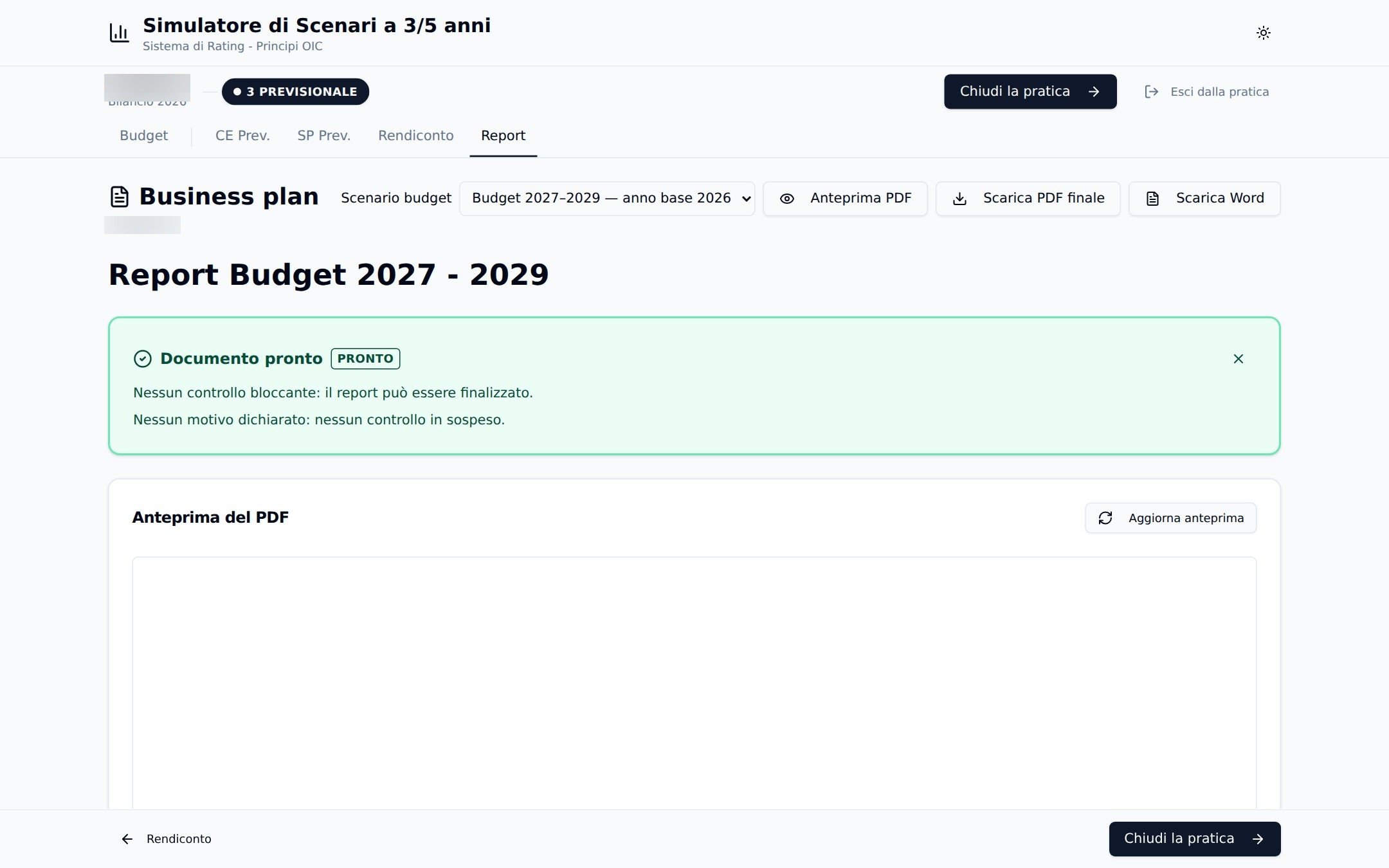
A che cosa serve. Il documento da consegnare: un PDF generato dal server (non dalla pagina del browser) con copertina, indice e dieci sezioni — Sintesi del piano · Evoluzione economica dell'impresa · EBITDA margin e struttura dei costi · Costi fissi e variabili e punto di pareggio · Flussi di cassa · Sostenibilità del debito (DSCR e PFN) · Capitale circolante commerciale · Solidità patrimoniale, liquidità e redditività · Punto di partenza · Assunzioni del piano — più gli Allegati A–E (conto economico, stato patrimoniale e rendiconto completi, indicatori di sintesi, indici analitici). Le pagine crescono con l'orizzonte del piano: un 5 anni ne conta una in più dello stesso 3 anni.
Che cosa c'è a schermo
- Il selettore «Scenario budget», «Anteprima PDF», «Scarica PDF finale» / «Scarica bozza» a seconda dello stato, «Scarica Word».
- Il banner di stato: «Documento pronto», oppure «Documento bloccato» con la motivazione (figura sotto) e, quando serve, «Rigenera previsionale».
- In fondo, il riquadro chiuso «Vista web del dossier»: lo stesso documento in HTML con indice laterale e tabelle/grafici per sezione — va aperto cliccandolo. La sezione Fonti è la tracciabilità: ogni fonte con numero di revisione e data, così un numero del PDF si può sempre rispedire al file che l'ha prodotto.
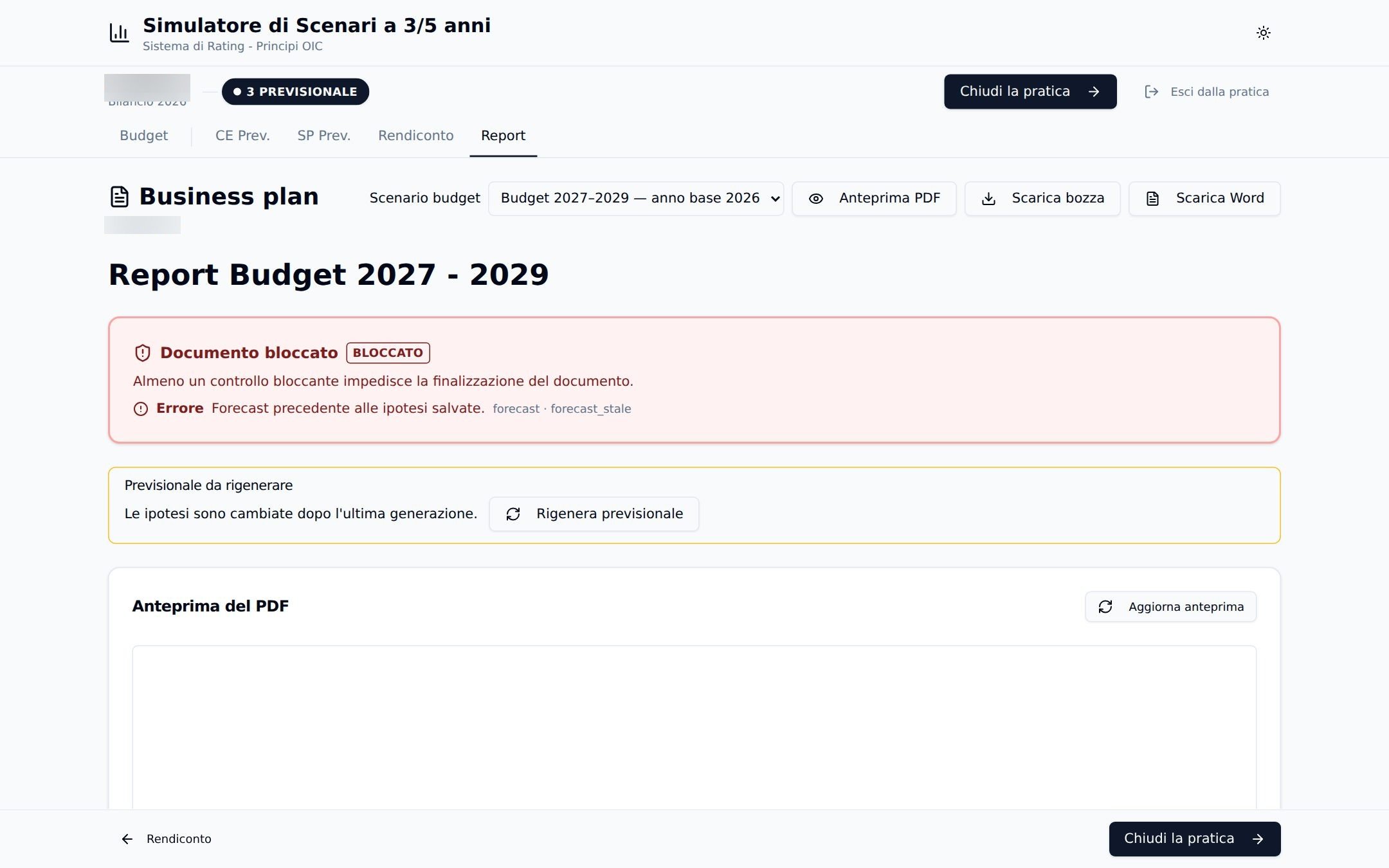
Attenzione a. Finché un controllo bloccante non si risolve il pulsante resta «Scarica bozza»: la bozza ha gli stessi numeri, ma il documento dice di essere bozza.
Approfondisci → BUSINESS-PLAN-PDF.md
14. Analisi finanziaria completa (Indici)
/analysis — menu «Previsionale» della barra in alto
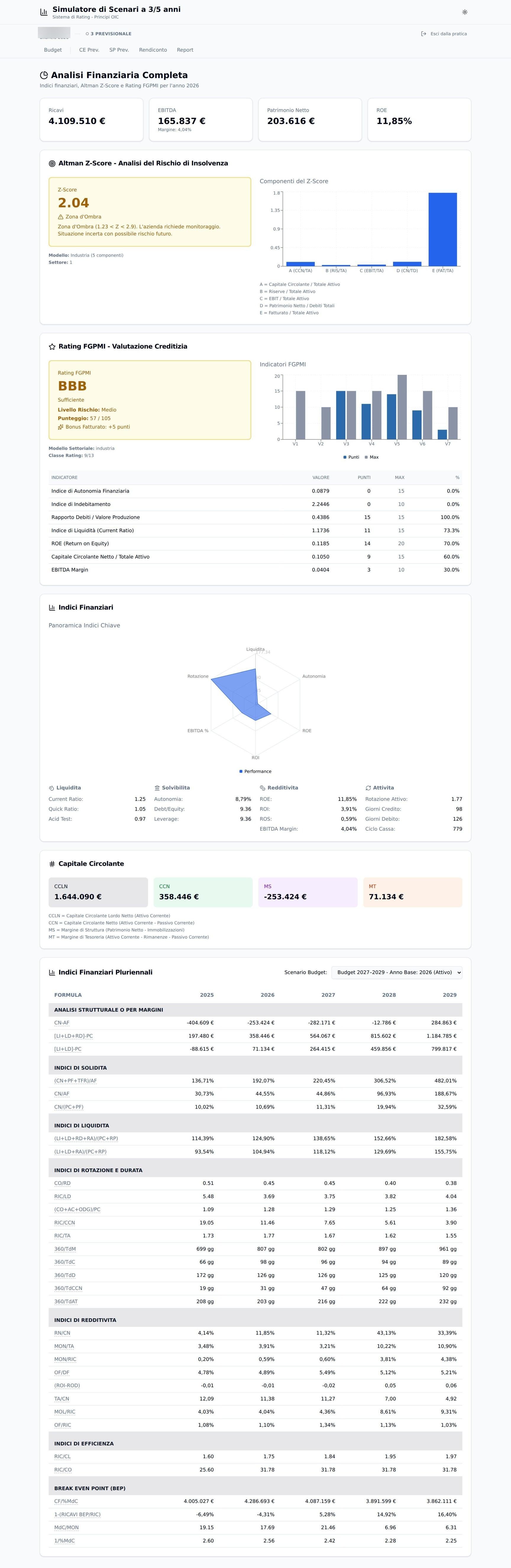
A che cosa serve. Il cruscotto sugli indici di bilancio della situazione selezionata: le schede in alto (Ricavi, EBITDA, PN, ROE), Altman Z-Score con zona e componenti, rating FGPMI (7 indicatori V1–V7 su soglie di settore, classe AAA→BB-), i grafici, e la tabella pluriennale con la formula di ogni indice accanto al valore.
Le scelte di perimetro che cambiano i numeri
- Il DSO è sui soli crediti commerciali, non sull'aggregato: se il dettaglio non c'è l'indice è n.d., non zero.
- Il DIO è sul consumo di materie; ROD e PFN sull'intero perimetro del debito finanziario, ROD sul debito medio fra inizio e fine anno.
- Il CCN è simmetrico sui ratei (attivo corrente: rimanenze, crediti a breve, liquidità, ratei/risconti attivi; passivo corrente: debiti entro l'anno e ratei/risconti passivi).
- Un n.d. è una dichiarazione («non ho il dato per calcolarlo»), non un buco nell'app.
Approfondisci → INDICATORI-E-STAMPA.md
15. Il percorso Startup
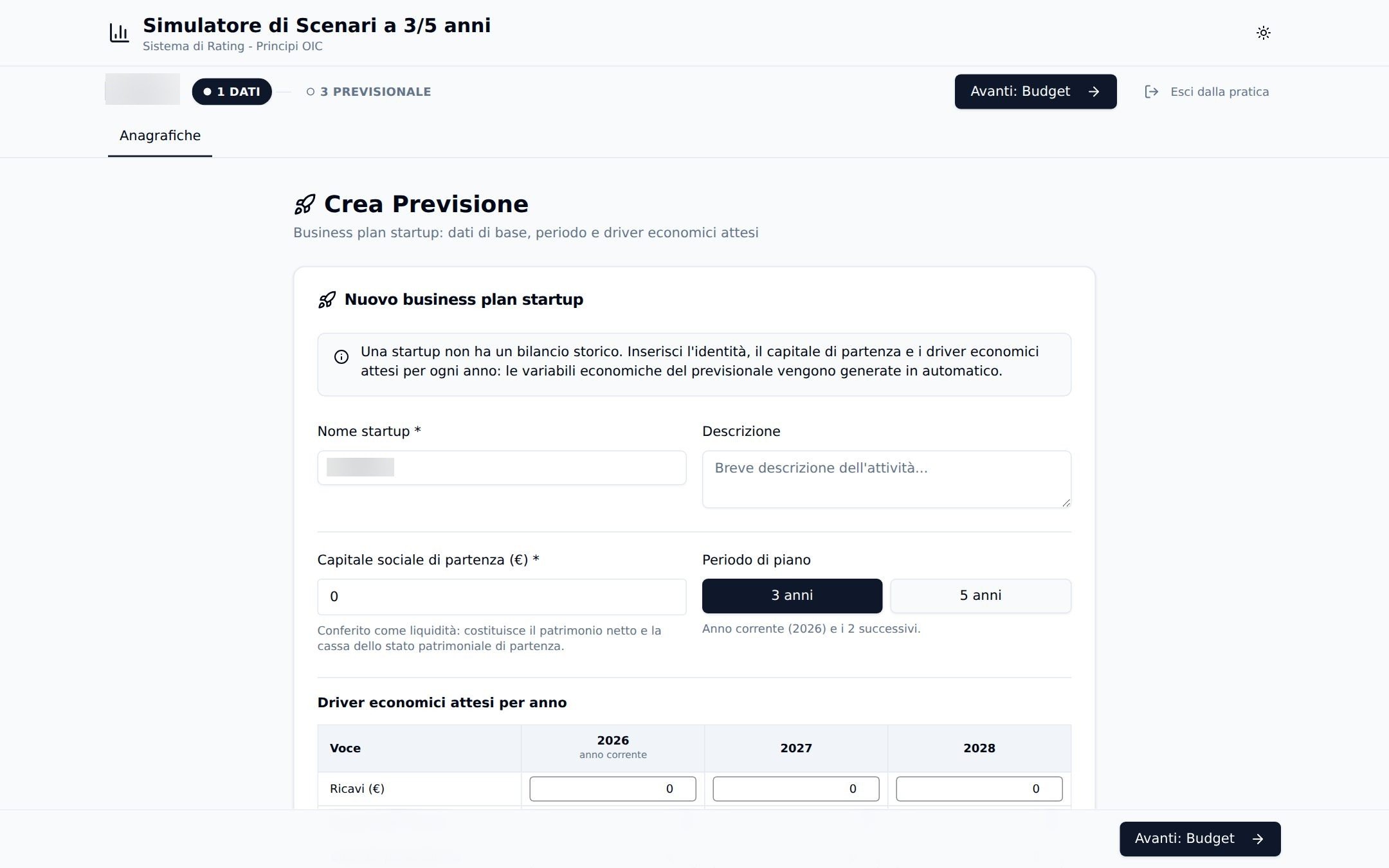
A che cosa serve. Fare un business plan senza bilancio storico: una start-up parte da capitale sociale e driver economici.
Che cosa c'è a schermo
- «Nuovo business plan startup»: «Una startup non ha un bilancio storico. Inserisci l'identità, il capitale di partenza e i driver economici attesi per ogni anno: le variabili economiche del previsionale vengono generate in automatico.»
- «Nome startup*», «Descrizione», «Capitale sociale di partenza (€)*» («Conferito come liquidità: costituisce il patrimonio netto e la cassa dello stato patrimoniale di partenza.»), «Periodo di piano» 3/5 anni, e la tabella «Driver economici attesi per anno» (ricavi, costi, investimenti, finanziamenti anno per anno).
Dalla stessa scheda azienda della home: «Nuova pratica» → Startup. In alto lo stepper mostra solo le fasi vere (1 DATI → 3 PREVISIONALE): le ANALISI infrannuale non ci sono, non c'è un bilancio da confrontare.
Attenzione a. Il percorso Startup non ammette rettifiche, non ha anno base da bilancio e non usa le percentuali del wizard ordinario: è lo stesso motore di previsione, ma alimentato a driver. Le griglie CE Prev./SP Prev. restano disponibili, con gli stessi override.
I due percorsi completi
A · Da un bilancio PDF a un Business plan
- Home → Nuova azienda (o espandi la scheda se l'azienda esiste già): nome, partita IVA, settore. → «Nuova pratica» → Da bilancio.
- Anagrafica: verifica nome e settore; «Salva e prosegui».
- Import: anno, «anno intero», trascina il PDF. Leggi la quadratura e gli avvisi (§ DATI › Import).
- Rettifiche: correggi in partita doppia; «Conferma rettifiche». È il gate: niente ANALISI senza. Se il bilancio non quadra puoi confermare lo stesso: l'avviso resta.
- Analisi: Confronto, Indicatori, Stampa. Se hai importato un periodo sotto i 12 mesi, compare in più la tab Proiezione.
- «Prosegui al Budget» (in alto a destra nella tab Stampa): crea lo scenario con l'anno base che hai importato e apre il wizard al passo 1.
- I 7 passi del wizard; all'ultimo «Salva e Calcola Previsionale», e leggi sempre il toast.
- Indici (menu «Previsionale»): il quadro di rating che il documento riporterà. Poi Report: seleziona lo scenario, leggi il banner e «Scarica PDF finale»; se il pulsante è «Scarica bozza», risolvi prima i controlli bloccanti elencati nel banner.
B · Da un semestrale a un'analisi infrannuale
- Home → Nuova pratica → Da bilancio; Anagrafica.
- Import con periodo parziale = 6 mesi: il parziale coesiste con l'eventuale annuale dello stesso anno, non lo sostituisce.
- Rettifiche su entrambe le schede — storico e parziale — e conferma: ciascuna ha il suo giornale e il suo tetto di 20 voci.
- Confronto: semestre annualizzato contro l'ultimo anno pieno.
- Proiezione: se serve, aggiusta le righe CE; «Genera proiezione e indicatori di crisi» (un fabbisogno scoperto qui esce in diagnosi di errore: lo scenario non è promuovibile finché non lo copri).
- Indicatori, poi Stampa: «Scarica PDF» — quello è il documento, con i commenti ai numeri.
- Se il semestre deve diventare base di un budget: «Prosegui al Budget» — promuove la proiezione copiandola nel bilancio annuale di quell'anno, sostituendolo se era già stato importato (è l'unico passo distruttivo del percorso: verifica prima la quadratura), e apre il wizard.
Glossario
| Termine | Una riga |
|---|---|
| Anno base | L'ultimo bilancio annuale consuntivo da cui il previsionale parte. |
| Scenario / Budget | La copia «cosa succede se» del bilancio: un set di ipotesi su N anni. |
| Pregresso | Ciò che sta già in bilancio al 31/12 dell'anno base (debiti residui, crediti oltre anno) e va scadenziato. |
| Override / cella forzata | Un importo fissato a mano che vince sulla percentuale di crescita e sopravvive ai salvataggi. |
| DSO | Giorni medi di incasso dei crediti commerciali (360 giorni, clienti, non crediti generici). |
| DIO | Giorni medi di magazzino; in due gruppi: materie/semilavorati sul consumo, finito/merci sui ricavi. |
| DPO | Giorni medi di pagamento dei debiti commerciali. |
| MOL (EBITDA) | Margine operativo lordo = utile operativo + ammortamenti. |
| EBIT (RO) | Risultato operativo, prima dei finanziari. |
| PFN | Posizione finanziaria netta = debiti finanziari − liquidità. |
| CCN | Capitale circolante netto = attivo corrente − passivo corrente. |
| DSCR | (MOL − imposte) ÷ (oneri finanziari + quota capitale delle rate dei piani). |
| Break even point | Il fatturato di pareggio, calcolato dalle quote fisse/variabili dei costi di piano. |
| Infrannuale | Periodo parziale (1-11 mesi) proiettato a 12 contro l'ultimo anno pieno. |
| Riclassificato | Lo SP per aree omogenee con i relativi indici. |
| Quadratura | Attivo = passivo (tolleranza 0,01 €) e CE coerente con l'utile in SP. |
Che cosa succede quando qualcosa non torna
| Segnale a schermo | Significato | Cosa fare |
|---|---|---|
| «Fabbisogno finanziario scoperto di …: aggiungi un'ipotesi di finanziamento esplicita; nessun debito bancario è stato creato automaticamente.» | Le ipotesi producono cassa negativa e lo scoperto non è concesso | passi 5/6: finanzia davvero (prestito nuovo, fido, o concedi lo scoperto), o riallinea le ipotesi |
| Toast che nomina una ragione e colonna «Previsione» vuota | Il salvataggio è riuscito ma il previsionale è stato rifiutato (risponde «ok» comunque) | il toast dice la ragione e il wizard ti riporta al passo che l'ha causata; correggi lì e salva di nuovo |
| «Previsionale calcolato» | Salvataggio e generazione riusciti | — |
| «Documento bloccato · Forecast precedente alle ipotesi salvate.» | Hai cambiato le ipotesi dopo l'ultima generazione | «Rigenera previsionale» nel banner giallo |
| «Fidi e anticipi incompatibili con … forzato: servono … di fidi, ma il totale della voce è fissato dall'override.» | Un override SP pretende una cassa che il piano dei fidi non può fare | togli l'override o copri il fabbisogno con un finanziamento (passo 5/6) |
| «Massimo 20 rettifiche. Eliminane qualcuna per aggiungerne altre.» | Il tetto del giornale di quell'anno | elimina rettifiche obsolete o raggruppale |
| «n.d.» su un indice | Denominatore non positivo, o dettaglio (crediti commerciali, debito finanziario) che l'import non ha mai classificato | integra il dettaglio in Rettifiche: non è un guasto, è il dato che manca |
| Riga con delta pari a 2× l'importo in Confronto/CE | una riga di costo è stata letta nella colonna dei ricavi (o viceversa) | rettifica di direzione, non di importo |
| «Pratica da riaprire» | Il server non riesce più a ricostruire la pratica (per esempio una pratica vecchia con un budget ma senza infrannuale dietro, o azienda/anno cambiati altrove) | riapri dalla home con «Nuova pratica»: i dati salvati restano |
Dove andare dopo
- Aritmetica del motore budget → docs/budget/FORECASTING_GUIDE.md
- Contratti API (corpi, precedenze, cosa azzera cosa) → docs/budget/API-PREVISIONALE.md
- Percorso, gate e stepper → docs/frontend/PRATICA-PERCORSO.md
- Giornale delle rettifiche → docs/frontend/RETTIFICHE.md
- Import: routing, estrazione, quadrature → docs/import/REGOLE-IMPORT-00-INDICE.md
- Business plan e report infrannuale → docs/budget/BUSINESS-PLAN-PDF.md, docs/budget/REPORT-INFRANNUALE-PDF.md